Shopping Cart (0)
Close

Si tienes una Mac mini M4 y quieres llevarla al siguiente nivel, OpenClaw es la herramienta que necesitas. OpenClaw es una plataforma de asistente de IA personal que convierte tu Mac en un hub inteligente: automatizaciones, integraciones con WhatsApp, Discord, calendarios, correo electrónico y mucho más, todo controlado por un agente de IA que trabaja para ti.
En esta guía te mostramos cómo instalar y configurar OpenClaw en tu Mac mini, paso a paso.
OpenClaw es un asistente personal de IA diseñado para correr localmente en tu Mac. A diferencia de soluciones en la nube, OpenClaw vive en tu máquina, lo que significa:
La Mac mini M4 es perfecta para esto: bajo consumo energético, alto rendimiento, y puede correr sin monitor las 24 horas.
Antes de comenzar la instalación, asegúrate de tener:
Abre la Terminal y ejecuta:
/bin/bash -c "$(curl -fsSL https://raw.githubusercontent.com/Homebrew/install/HEAD/install.sh)"brew install nodeVerifica la instalación:
node --version
npm --version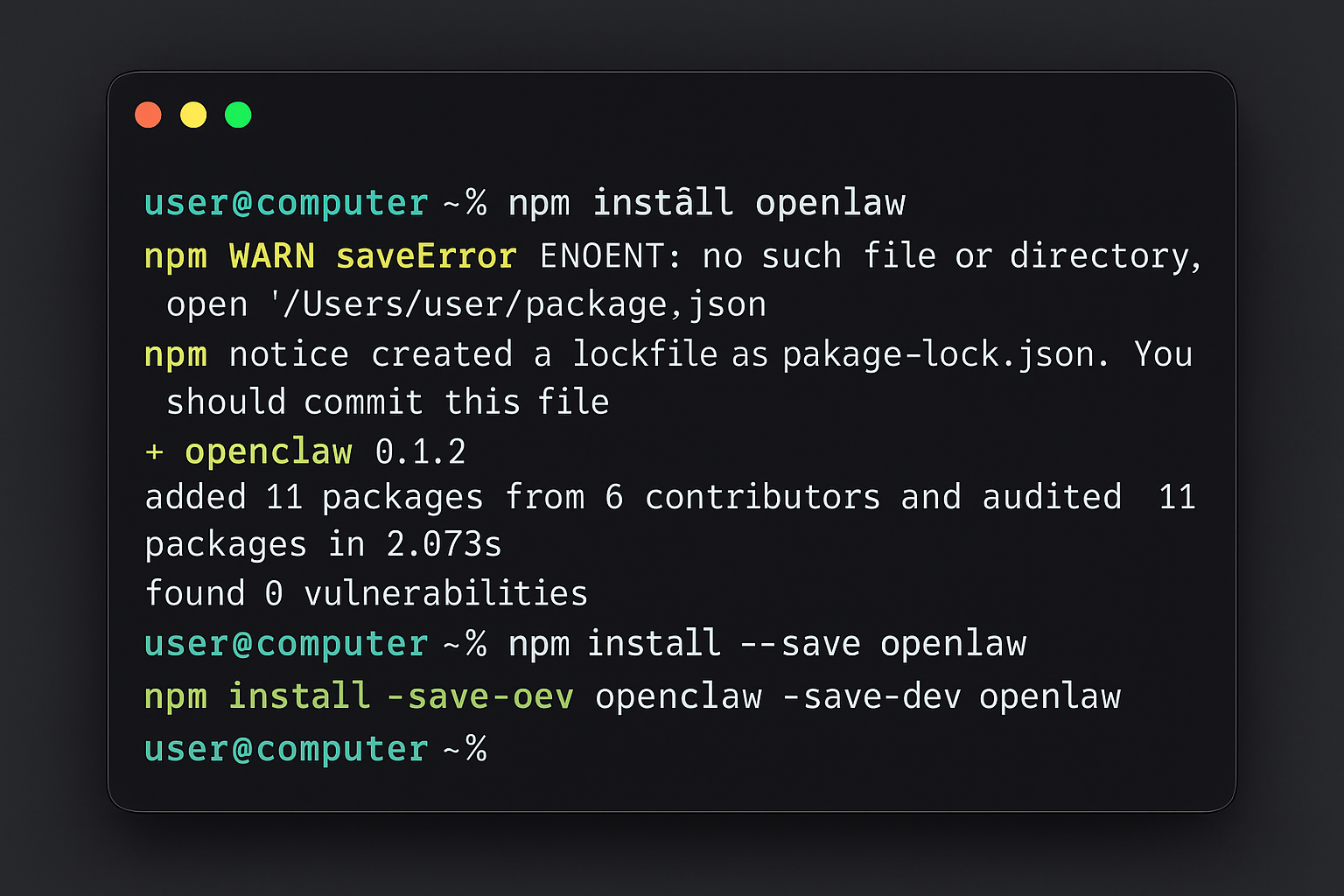
Con Node.js y npm listos, instala OpenClaw globalmente con un solo comando:
npm install -g openclawEsto descarga e instala OpenClaw y todas sus dependencias. Dependiendo de tu conexión, puede tardar 1-3 minutos.
Verifica que la instalación fue exitosa:
openclaw --versionDeberías ver el número de versión instalada en tu terminal.
Una vez instalado, ejecuta el asistente de configuración interactivo:
openclaw configureEste comando te guiará a través de los pasos esenciales:
Si quieres acceder a OpenClaw desde tu teléfono o fuera de tu red local, configura el gateway:
openclaw gateway startPara que el gateway arranque automáticamente con tu Mac:
openclaw gateway installPara iniciar el agente por primera vez:
openclaw startSi configuraste el servicio de sistema, también puedes usar:
openclaw service startPara ver los logs en tiempo real y verificar que todo funciona:
openclaw logs --follow
Una vez que OpenClaw esté corriendo, puedes comenzar a interactuar con tu agente:
Abre tu navegador y visita http://localhost:3000 para acceder a la interfaz web de OpenClaw. Desde aquí puedes chatear con tu agente, ver el historial de conversaciones y administrar la configuración.
Para conectar tu número de WhatsApp al agente:
openclaw plugin enable whatsappSigue las instrucciones en pantalla para escanear el código QR con tu teléfono.
openclaw plugin enable discordNecesitarás un Bot Token de Discord. Puedes obtenerlo desde el Portal de Desarrolladores de Discord.
# Ver estado del agente
openclaw status

# Reiniciar el agente
openclaw restart

# Ver plugins disponibles
openclaw plugin list

# Detener el agente
openclaw stopOpenClaw usa archivos en tu workspace para definir la personalidad y comportamiento de tu agente:
SOUL.md — Define la personalidad, tono e identidad del agente.AGENTS.md — Instrucciones generales de comportamiento.MEMORY.md — Memoria a largo plazo del agente.TOOLS.md — Notas locales sobre herramientas, credenciales y configuraciones.El workspace por defecto está en ~/.openclaw/workspace/. Puedes editar estos archivos con cualquier editor de texto para personalizar completamente cómo se comporta tu agente.
Si npm instaló el paquete pero el comando no se encuentra, agrega el directorio de binarios globales de npm a tu PATH:
# Agregar al archivo ~/.zshrc
export PATH="$(npm prefix -g)/bin:$PATH"

# Recargar configuración
source ~/.zshrcVerifica que el puerto 3000 no esté en uso:
lsof -i :3000Si hay un proceso usando ese puerto, termínalo o cambia el puerto de OpenClaw en la configuración.
Si tienes problemas de permisos con npm global:
# Usar nvm para gestionar versiones de Node (recomendado)
brew install nvm
nvm install --lts
nvm use --lts
npm install -g openclawInstalar OpenClaw en tu Mac mini es un proceso sencillo que en pocos minutos te da acceso a un asistente de IA personal poderoso y privado. La combinación de la Mac mini M4 (eficiente, silenciosa y siempre encendida) con OpenClaw crea un servidor de IA doméstico o de oficina que puede transformar tu productividad.
Con las integraciones de WhatsApp, Discord, correo y calendario, tu agente OpenClaw se convierte en el centro de control de tu vida digital, disponible las 24 horas sin depender de servicios en la nube.
¿Tienes dudas sobre la instalación o configuración? En Tecni Sistemas estamos listos para ayudarte. Escríbenos por WhatsApp o visita nuestra tienda para obtener soporte personalizado.
¿Te resultó útil esta guía? Compártela con alguien que también quiera potenciar su Mac con inteligencia artificial. 🚀

ClickLock es un nuevo malware para macOS que secuestra tu Mac hasta que escribís tu contraseña. Descubrí cómo funciona, qué roba y cómo protegerte hoy mismo. →

Las RTX 50 Super están fabricadas pero Nvidia las mantiene congeladas por el precio disparado de la memoria GDDR7. ¿Qué significa esto para el gamer en Costa Rica? →

Descubrí cómo el meta-prompting — pedirle a Claude que mejore tus propias preguntas — puede ahorrarte horas cada semana. La técnica #1 de productividad con IA en 2026. →