Shopping Cart (0)
Close

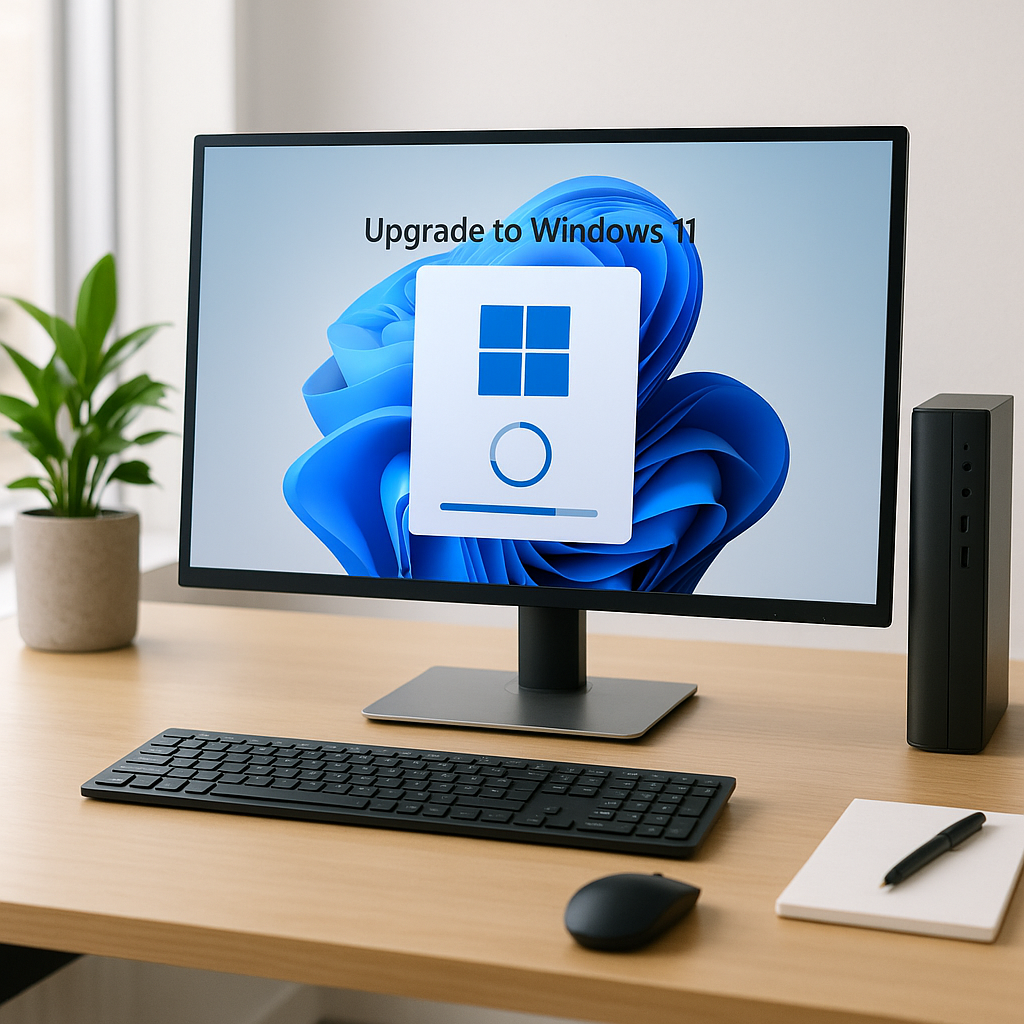
Si tu computadora todavía corre Windows 10, probablemente ya viste algún aviso de Microsoft sobre el fin del soporte. Pero entre la cantidad de notificaciones que recibimos a diario, es fácil ignorarlo. El problema es que este en particular sí vale la pena atender.
El 14 de octubre de 2025, Microsoft cerró el ciclo de soporte de Windows 10. Desde esa fecha, el sistema operativo que usaron cientos de millones de personas durante más de una década ya no recibe actualizaciones de seguridad. Eso no significa que la computadora deje de funcionar mañana, pero sí que cada día que pasa sin parches de seguridad es un día en que las vulnerabilidades conocidas quedan expuestas.
Microsoft tiene un ciclo de vida definido para cada versión de Windows. Durante la fase de soporte activo, lanza actualizaciones periódicas que corrigen errores, mejoran el rendimiento y, lo más importante, cierran brechas de seguridad que los atacantes intentan aprovechar.
Cuando ese ciclo termina, Microsoft deja de publicar esas actualizaciones. Cualquier vulnerabilidad que se descubra a partir de ese momento en Windows 10 simplemente no tendrá solución oficial. Los antivirus pueden ayudar hasta cierto punto, pero no pueden compensar completamente las fallas en el núcleo del sistema operativo.
En la práctica, esto se traduce en:
No es catastrofismo. Es simplemente lo que pasa cuando se usa un sistema que ya no tiene respaldo del fabricante.
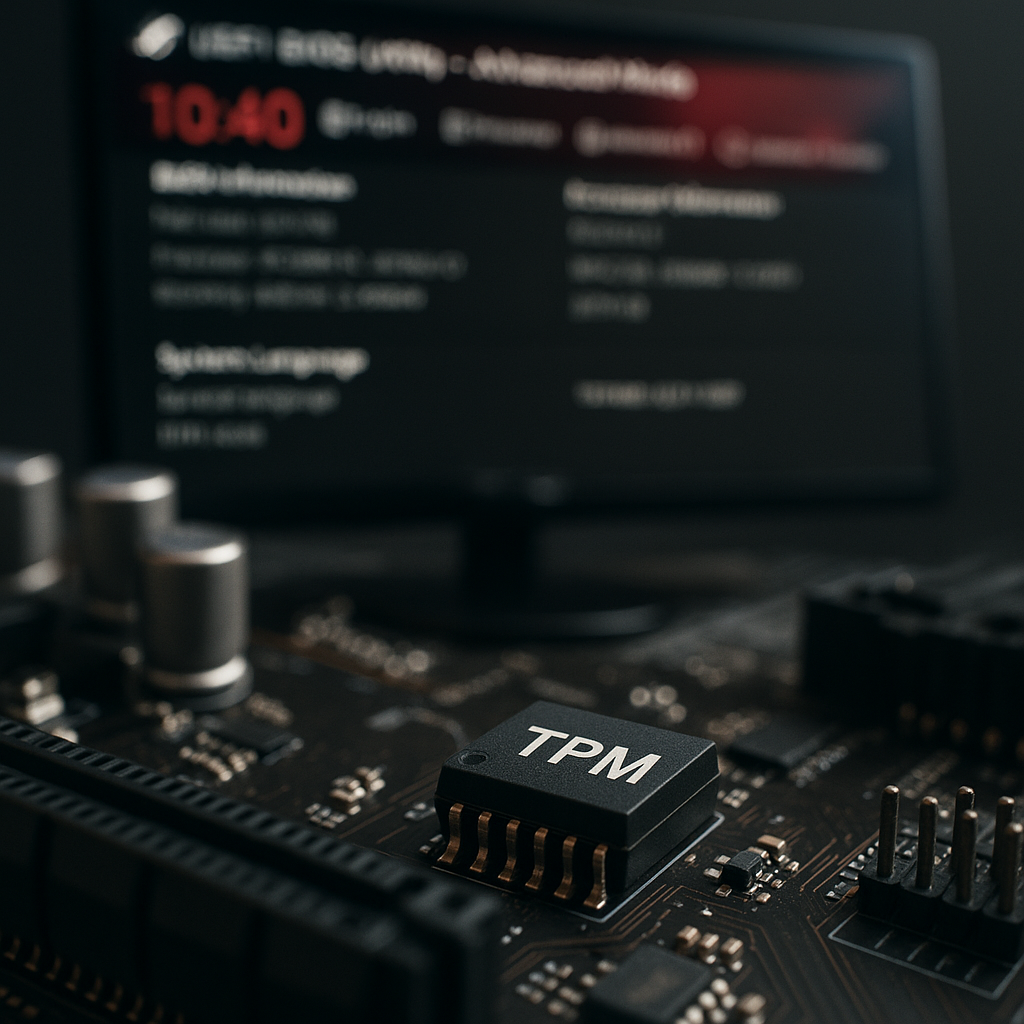
Aquí es donde muchas personas se encuentran con la primera sorpresa. Windows 11 tiene requisitos de hardware más estrictos que sus versiones anteriores, y no todos los equipos los cumplen.
Los requisitos mínimos oficiales de Microsoft son:
De todos estos requisitos, los dos que más equipos dejan fuera son el TPM 2.0 y el procesador compatible. El TPM (Trusted Platform Module) es un chip de seguridad que muchas computadoras anteriores a 2018 simplemente no tienen. Los procesadores más antiguos tampoco aparecen en la lista de compatibles de Microsoft, aunque físicamente podrían mover el sistema sin problemas.
El TPM 2.0 es un chip dedicado a funciones de seguridad: almacena claves de cifrado, verifica la integridad del arranque del sistema y hace posibles funciones como BitLocker. En equipos modernos suele venir integrado en la placa madre o en el procesador. Su presencia es uno de los requisitos más controvertidos de Windows 11, pero Microsoft lo mantiene como obligatorio.
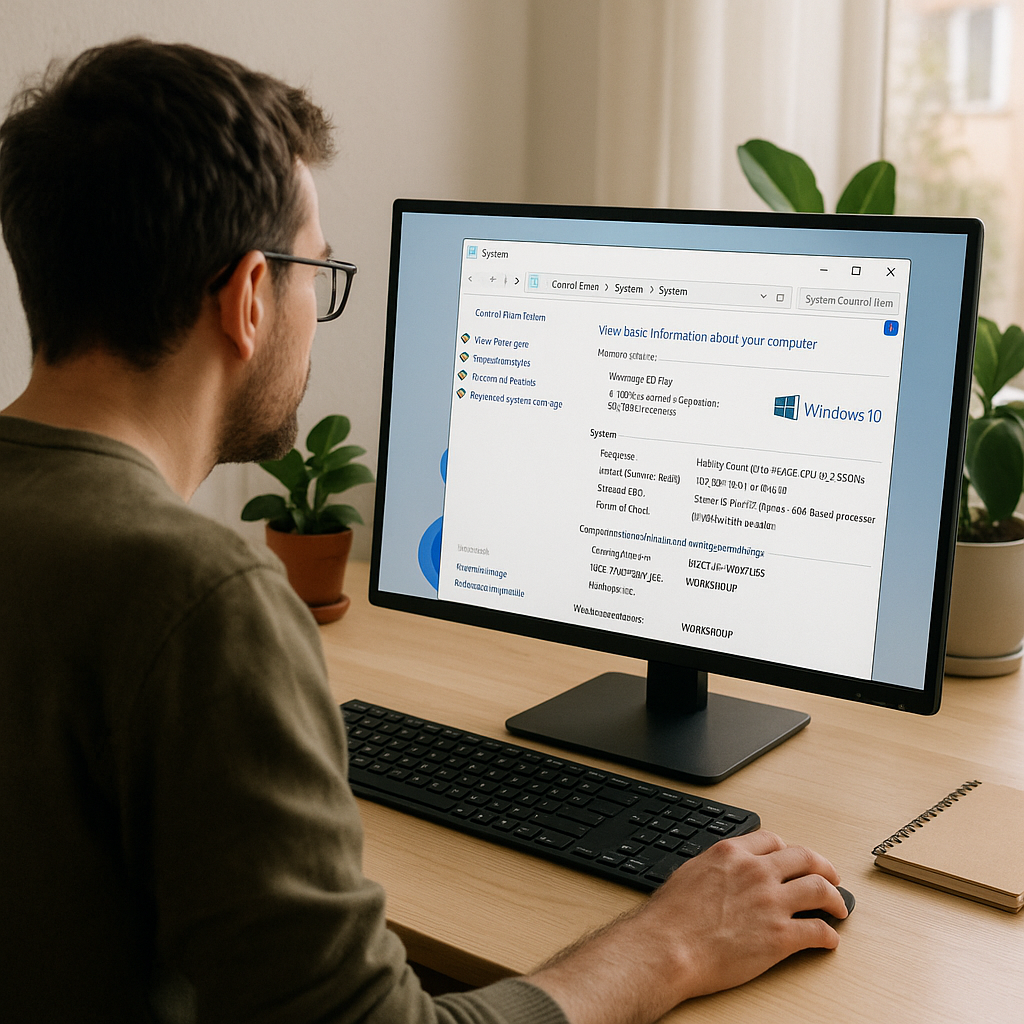
La forma más rápida y confiable es usar la herramienta oficial de Microsoft llamada PC Health Check. Esta aplicación analiza automáticamente el hardware y te dice si el equipo cumple con los requisitos, y en caso de que no, cuál es el componente que falta.
Para usarla:
También podés verificar el TPM manualmente desde el cuadro de ejecución de Windows:
tpm.mscSi se abre la consola de administración del TPM y muestra la versión 2.0, ese requisito está cubierto. Si dice que no hay TPM compatible, el equipo probablemente necesite una actualización de hardware o de la configuración del BIOS.
Para revisar si Secure Boot está activo, podés abrir la información del sistema:
msinfo32Buscá la línea “Estado de arranque seguro”. Si dice Activado, estás bien. Si dice No compatible o Desactivado, puede que sea posible habilitarlo desde la configuración del BIOS/UEFI.
Una vez que sabés el estado de tu equipo, tenés básicamente tres caminos posibles:
Si tu computadora cumple los requisitos, la actualización a Windows 11 está disponible sin costo adicional para usuarios de Windows 10 con licencia activa. Podés hacerlo directamente desde Windows Update o descargando el asistente de actualización desde el sitio de Microsoft.
El proceso tarda entre 30 minutos y 2 horas dependiendo del equipo, y en la mayoría de los casos conserva tus archivos, programas y configuración.
Si tenías una versión de Windows sin licencia activa o necesitás una instalación limpia, podés adquirir una licencia de Windows 11 directamente con Microsoft o con revendedores autorizados. Los precios van desde las versiones Home hasta Pro, con diferencias en características de administración y seguridad empresarial.
Si la computadora no cumple los requisitos de hardware o es demasiado antigua para correr Windows 11 de manera eficiente, puede ser el momento de evaluar un equipo nuevo. Un computador moderno no solo corre Windows 11 sin problemas, sino que en muchos casos representa un salto notable en velocidad y productividad respecto a un equipo de 8 o más años de uso.
Tu computadora va a seguir funcionando. Windows 10 no se va a apagar de un día para otro. Pero a medida que pasen los meses, la exposición a riesgos va a crecer progresivamente:
En resumen: no es una emergencia para hoy, pero es algo que definitivamente conviene resolver en los próximos meses.
En Tecni Sistemas podemos ayudarte a evaluar el estado de tu equipo, determinar si es compatible con Windows 11 y acompañarte en el proceso de actualización o renovación. Si la computadora no da para más, también tenemos opciones de equipos nuevos y reacondicionados con garantía.
No esperes hasta que el sistema se vuelva un problema. Contactanos hoy y te asesoramos sin compromiso.

ClickLock es un nuevo malware para macOS que secuestra tu Mac hasta que escribís tu contraseña. Descubrí cómo funciona, qué roba y cómo protegerte hoy mismo. →
Las RTX 50 Super están fabricadas pero Nvidia las mantiene congeladas por el precio disparado de la memoria GDDR7. ¿Qué significa esto para el gamer en Costa Rica? →

Descubrí cómo el meta-prompting — pedirle a Claude que mejore tus propias preguntas — puede ahorrarte horas cada semana. La técnica #1 de productividad con IA en 2026. →