Shopping Cart (0)
Close


Actualizado en mayo 2026: agregamos herramientas gratuitas de monitoreo y precios actualizados de repuestos en Costa Rica.
📑 EN ESTE ARTÍCULO
Una computadora de escritorio moderna —sea Lenovo, HP, Dell o armada por piezas— puede generar tanto calor como un pequeño calentador de ambiente cuando está trabajando a máxima potencia. El sistema de enfriamiento es el componente más subestimado de cualquier PC, y también el que más facturas de reparación genera cuando falla.
En TecniSistemas lo vemos todas las semanas: llegan equipos con procesadores quemados, tarjetas de video derretidas y fuentes de poder reventadas. El diagnóstico es casi siempre el mismo: el sistema de enfriamiento dejó de funcionar y nadie se dio cuenta a tiempo.
Los componentes de alta gama no son baratos. Una tarjeta gráfica moderna puede costar fácilmente más de ₡300,000, y reemplazar un procesador dañado por sobrecalentamiento rara vez baja de los ₡80,000. La buena noticia es que tu computadora siempre avisa antes de morir. Solo tenés que saber interpretar las señales.
💡 ¿Sabías que…? El polvo acumulado puede reducir el flujo de aire de un ventilador hasta en un 40%. En un país tropical como Costa Rica, donde la humedad acelera la acumulación de suciedad, ese porcentaje puede ser aún mayor. Fuente: Thermal Design Power Guide, Intel 2025.

Estas son las señales que, como técnicos, hemos aprendido a reconocer. Si notás dos o más al mismo tiempo, llevá tu equipo a revisión esta misma semana.
Un ventilador sano es prácticamente inaudible. Si empezás a escuchar:
Cualquiera de estos sonidos es motivo suficiente para abrir el gabinete y revisar. Un ventilador que falla puede dejar de girar por completo en cuestión de días.
Esto se llama thermal throttling: cuando la temperatura interna sube demasiado, el procesador reduce automáticamente su velocidad para protegerse. Es como si tu PC pisara el freno ella sola.
Lo notás cuando programas que antes volaban ahora se arrastran, o cuando el CPU salta al 60-70% de uso con apenas dos pestañas del navegador abiertas. No es un virus: es calor.
El síntoma más alarmante. Si tu computadora se apaga sola después de 10-15 minutos de uso exigente (juegos, renderizado, edición de video), el sistema de enfriamiento ya colapsó. El apagado es una medida de emergencia de la placa madre para evitar que los componentes se derritan.
⚠️ ADVERTENCIA IMPORTANTE: Si tu PC se apaga sola por temperatura, no la encendás de inmediato. Dejala enfriar al menos 20 minutos. Cada apagón térmico reduce la vida útil de tu procesador y puede dañar permanentemente la pasta térmica.
Poné la mano sobre la parte trasera del gabinete, cerca de la fuente de poder. Si está incómodamente caliente —no tibio, caliente— tenés un problema de ventilación activo. Las fuentes de poder modernas expulsan aire caliente como parte de su funcionamiento normal, pero nunca debería ser doloroso al tacto.
Un pantallazo azul ocasional puede ser cualquier cosa. Pero varios en la misma semana, especialmente durante tareas pesadas, suelen tener una causa térmica. Errores como WHEA_UNCORRECTABLE_ERROR o CLOCK_WATCHDOG_TIMEOUT están directamente relacionados con inestabilidad por temperatura del procesador.
¿Líneas de colores, cuadrados negros, texturas que parpadean? Tu tarjeta de video se está cocinando. La GPU es particularmente sensible al calor, y una vez que empieza a mostrar artefactos visuales, el daño ya puede ser permanente. Esto lo cubrimos en detalle en nuestro artículo sobre sobrecalentamiento de GPU.
Si tu ventilador suena como una turbina de avión incluso con la computadora en reposo, el sistema está desesperado por enfriarse. Esto puede deberse a pasta térmica seca, un disipador mal asentado, o simplemente una acumulación crítica de polvo.

No necesitás ser técnico para vigilar las temperaturas. Estas son las herramientas gratuitas que recomendamos y los valores que deberías ver:
| Componente | Temperatura normal (reposo) | Temperatura bajo carga | ⚠️ Peligro |
|---|---|---|---|
| CPU | 35-45°C | 55-75°C | +85°C |
| GPU | 30-40°C | 65-80°C | +90°C |
| Disco SSD/HDD | 25-35°C | 35-50°C | +60°C |
Herramientas gratuitas que usamos en el taller:

Vivir en el trópico no es solo playa y palmeras. Para tus equipos electrónicos, el clima costarricense es un factor de riesgo real que acelera el desgaste térmico. Estos son los factores que hacen que el sobrecalentamiento de computadoras en Costa Rica sea más frecuente que en países con climas templados:
| 🇨🇷 Factor local | 🔧 Efecto en tu PC |
|---|---|
| Humedad ambiental +70% | El polvo se compacta más rápido dentro del gabinete, bloqueando ventiladores y disipadores |
| Temperatura ambiente 28-35°C | Los coolers parten de una temperatura base más alta; el margen de enfriamiento es menor |
| Polvo y ceniza (época seca) | Partículas finas penetran filtros y se adhieren a componentes electrónicos |
| Cortes eléctricos frecuentes | Los apagones repentinos dañan fuentes de poder; al volver la luz, la PC arranca sin ventilación residual |
En el taller lo vemos a diario: equipos que en Estados Unidos o Europa durarían 5 años sin problemas, acá necesitan mantenimiento cada 8-12 meses para mantenerse en condiciones óptimas. El costo de ese mantenimiento preventivo es una fracción de lo que cuesta reemplazar una tarjeta de video quemada.
Desconectá todo. Abrí el gabinete. Con una lata de aire comprimido (no soplador, no aspiradora común), limpiá:
La pasta térmica entre el procesador y el disipador se seca después de 2-3 años. En clima tropical, puede secarse en la mitad de ese tiempo. Si tu PC tiene más de 2 años y nunca le cambiaron la pasta, es casi seguro que necesita una nueva aplicación. Este servicio lo ofrecemos en TecniSistemas con pasta térmica de grado profesional.
Un gabinete necesita presión positiva: más ventiladores metiendo aire que sacándolo. Regla de oro: ventiladores frontales y laterales meten aire, ventilador trasero y superior lo sacan. Si tu gabinete solo tiene el ventilador trasero de fábrica, instalale al menos uno frontal de 120mm.
Si ya identificaste el problema pero no podés repararlo hoy mismo:
💡 TIP RÁPIDO: Si tu procesador es Intel de 12ª generación o superior, descargá Intel Extreme Tuning Utility (gratis). Te permite hacer undervolting —reducir el voltaje sin perder rendimiento— y bajar temperaturas entre 5 y 10°C sin tocar un solo tornillo.
🛒 ¿Tu computadora ya muestra alguna de estas señales?
En TecniSistemas diagnosticamos y reparamos sistemas de enfriamiento de todas las marcas: Lenovo, HP, Dell, ASUS, y equipos armados. Contamos con ventiladores, pastas térmicas, disipadores y fuentes de poder.
📱 Escribinos por WhatsApp · 🌐 Visitá nuestra tienda · 📍 Contactanos
El sistema de enfriamiento no es un accesorio opcional: es el seguro de vida de tu inversión. Una limpieza cada 6-8 meses y un cambio de pasta térmica cada 2 años pueden ser la diferencia entre una computadora que te dura 6 años y una que muere en 2.
Si tu computadora ya muestra 2 o más de las señales que describimos, no esperés a que se apague para siempre. Diagnosticar un problema de temperatura a tiempo cuesta mucho menos que reemplazar un componente quemado. Como decimos en el taller: el polvo es gratis, la reparación no.
¿Cada cuánto debo limpiar mi computadora de escritorio en Costa Rica?
Se recomienda una limpieza interna cada 6 a 8 meses, especialmente si vivís en zonas de mucho polvo o cerca del mar. La humedad tropical acelera la compactación de suciedad dentro del gabinete.
¿Es peligroso usar la computadora con la tapa del gabinete abierta?
No es peligroso como solución temporal, pero no lo recomendamos a largo plazo. Sin la tapa, el flujo de aire deja de ser direccional y se acumula más polvo. Además, perdés la protección contra objetos que puedan caer dentro.
¿Cuánto cuesta cambiar la pasta térmica en Costa Rica?
Depende del equipo y el tipo de pasta utilizada. En TecniSistemas ofrecemos el servicio de mantenimiento preventivo completo que incluye limpieza y cambio de pasta térmica. Consultá el precio actualizado en nuestra tienda o por WhatsApp.
¿Un ventilador ruidoso siempre significa que está fallando?
No siempre. A veces el ruido viene de un cable que roza las aspas o de polvo acumulado en los rodamientos. Sin embargo, si la limpieza no resuelve el ruido, el ventilador probablemente necesita reemplazo. Un ventilador de 120mm de repuesto ronda entre ₡5,000 y ₡15,000 en Costa Rica.
¿Qué marcas de computadoras tienen mejor sistema de enfriamiento de fábrica?
Lenovo (línea ThinkCentre y Legion), ASUS (ROG y TUF) y las computadoras armadas con gabinetes de marcas como Corsair, Cooler Master o NZXT suelen tener los mejores sistemas de enfriamiento de stock. Las computadoras de oficina económicas de cualquier marca suelen tener un solo ventilador y son más propensas al sobrecalentamiento.
¿Puedo usar una aspiradora doméstica para limpiar mi PC?
No lo recomendamos. Las aspiradoras generan electricidad estática que puede dañar los componentes electrónicos. Usá siempre aire comprimido en lata o un soplador eléctrico diseñado para electrónicos.
Opinión del editor — TecniSistemas CR
Hay una ironía particular en todo esto: gastamos cientos de miles de colones en tarjetas gráficas y procesadores de última generación, pero nos da pereza gastar diez minutos cada seis meses limpiando los ventiladores. El componente más barato de todos —el mantenimiento— es el que más alarga la vida de los más caros. Quizás es hora de tratarlo con el respeto que merece.
TecniSistemas CR — Repuestos, reparación y mantenimiento de computadoras en Costa Rica. 📱 WhatsApp · 🌐 tecnisistemascr.com

ClickLock es un nuevo malware para macOS que secuestra tu Mac hasta que escribís tu contraseña. Descubrí cómo funciona, qué roba y cómo protegerte hoy mismo. →
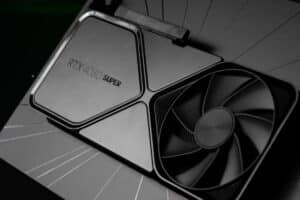
Las RTX 50 Super están fabricadas pero Nvidia las mantiene congeladas por el precio disparado de la memoria GDDR7. ¿Qué significa esto para el gamer en Costa Rica? →

Descubrí cómo el meta-prompting — pedirle a Claude que mejore tus propias preguntas — puede ahorrarte horas cada semana. La técnica #1 de productividad con IA en 2026. →