Shopping Cart (0)
Close

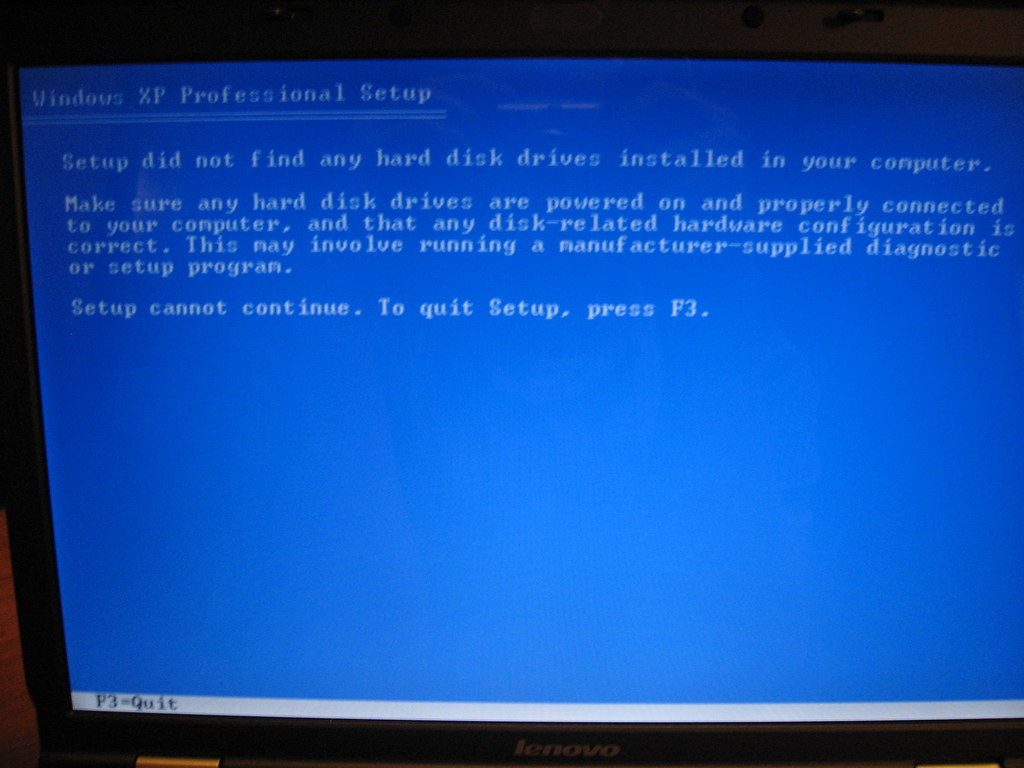
¿Va a instalar Windows, formatear su laptop o necesita cambiar el orden de arranque? Antes de hacer cualquier cosa, necesita entrar al BIOS o UEFI de su computadora. Y para eso, hay que presionar la tecla correcta en el momento justo. El problema: cada fabricante asigna una tecla distinta. Esta guía reúne todas las teclas BIOS de las principales marcas en un solo lugar, para que no pierda tiempo buscando.
📋 ¿Qué va a encontrar en esta guía?
El BIOS (Basic Input/Output System) — o su versión moderna, UEFI (Unified Extensible Firmware Interface) — es el firmware que se ejecuta apenas usted enciende la computadora, antes de que cargue Windows, Linux o cualquier sistema operativo. Es el software más profundo del equipo: controla el arranque, el reloj interno, la secuencia de discos y la seguridad del hardware.
Usted necesita acceder al BIOS/UEFI para tareas como:
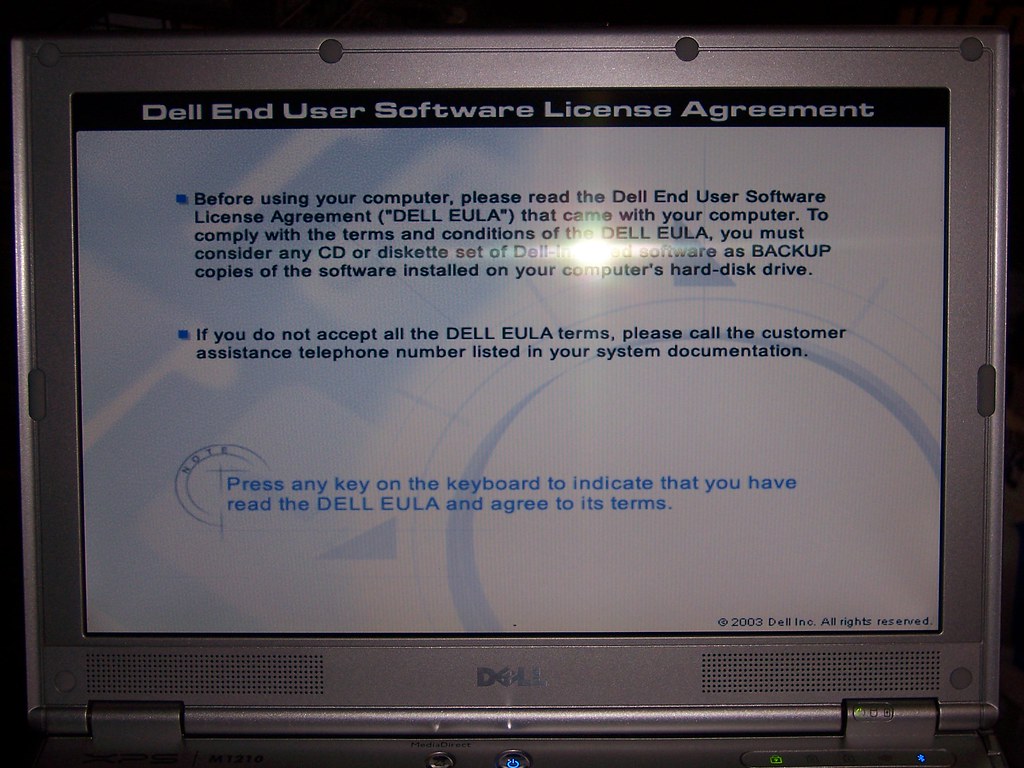
Aquí está la lista definitiva. Guárdela en favoritos porque la va a necesitar más de una vez:
| # | Marca / Fabricante | Tecla BIOS |
|---|---|---|
| 1 | Acer | F2 o Supr (DEL) |
| 2 | ASRock | F2 o Supr (DEL) |
| 3 | ASUS (Laptop/PC) | F2 |
| 4 | ASUS (Motherboard) | F2 o Supr (DEL) |
| 5 | Compaq | F10 |
| 6 | Compaq (antiguos) | F1, F2, F10 o Supr |
| 7 | DELL | F2 o F12 |
| 8 | ECS | Supr (DEL) |
| 9 | EMACHINES | Tab o Supr (DEL) |
| 10 | EVGA | Supr (DEL) |
| 11 | Fujitsu | F2 |
| 12 | Gateway | F1 o F2 |
| 13 | Gigabyte / Aorus | F2 o Supr (DEL) |
| 14 | HP | F10 o Esc |
| 15 | Lenovo (Laptops consumo) | F2 o Fn + F2 |
| 16 | Lenovo (Escritorio) | F1 |
| 17 | Lenovo (ThinkPad) | Enter, luego F1 |
| 18 | Micron (MPC) | F1, F2 o Supr |
| 19 | Microsoft Surface | Mantener presionado el botón de subir volumen |
| 20 | MSI | Supr (DEL) |
| 21 | Origin PC | F2 |
| 22 | Samsung | F2 |
| 23 | Shuttle | F2 o Supr (DEL) |
| 24 | Sony | F1, F2 o F3 |
| 25 | Toshiba | F2 |
| 26 | Zotac | Supr (DEL) |
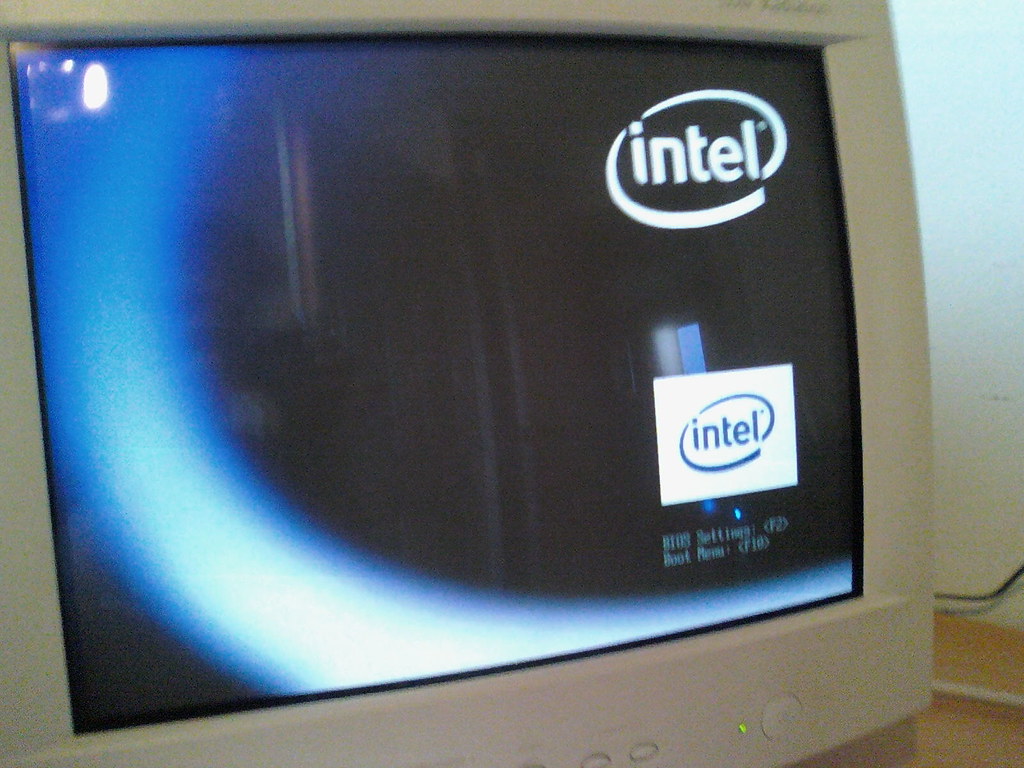
El arranque rápido (Fast Boot) de Windows salta la pantalla del BIOS para iniciar más velozmente. Si no logra entrar con la tecla, use este método alternativo:
Muchas laptops Lenovo modernas tienen las teclas de función invertidas (las acciones especiales como brillo y volumen son prioritarias sobre F1-F12). Si presiona F2 y no pasa nada, pruebe con Fn + F2. También puede buscar el botón Novo — un pequeño orificio en el costado de la laptop que, al presionarlo con un clip, abre un menú de recuperación con acceso directo al BIOS.
En Costa Rica, saber entrar al BIOS es particularmente útil por varias razones:
Si ya está metiéndole mano a su equipo, tal vez necesite alguno de estos repuestos. Todos los productos incluyen garantía de 6 meses y envío a todo Costa Rica:
⌨️ Teclado Lenovo ThinkPad T480 Retroiluminado
₡36,000
Original español, backlight, TrackPoint. Compatible T480 / T470 / A475 / A485.
⌨️ Teclado Dell Latitude 5289/7280/7380
₡33,000
Layout español, P/N 7VPH5. Compatible múltiples series Latitude.
🔌 Cargador 90W 19V 4.74A Punta 6mm
₡30,000
Compatible con múltiples marcas. Entrada 100-240V, nuevo.
Una de las cosas que más frustración genera en el soporte técnico es lo simple que es el problema comparado con lo perdido que se siente el usuario. Me ha pasado decenas de veces: llega alguien con la laptop “muerta” después de un formateo fallido, y resulta que solo necesita entrar al BIOS y cambiar el orden de arranque. Cinco segundos. Literalmente cinco segundos.
Esta tabla de teclas BIOS parece algo trivial, pero resuelve una de las situaciones más comunes y desesperantes del mundo tech. Mi consejo: guarde esta página en los favoritos de su navegador. No es cuestión de si la va a necesitar, es cuestión de cuándo. Y cuando llegue ese momento — un Windows que no arranca, una instalación de Linux, un diagnóstico de hardware — va a agradecer tener la respuesta a mano en lugar de estar googleando con el celular mientras la laptop no enciende.
Ah, y sobre los talleres que cobran ₡15,000 por “diagnóstico” para presionar F2: ya sabe qué hacer. 😉
— Equipo TecniSistemas CR
Primero, revise si su teclado tiene bloqueo de función (Fn Lock). Si las teclas F1-F12 están configuradas como teclas de acción (brillo, volumen), necesita presionar Fn + la tecla BIOS. Si aún así no funciona, use el método de “Inicio avanzado” de Windows descrito en esta guía. Como último recurso, desconecte el disco duro: muchos equipos entran automáticamente al BIOS si no detectan un sistema operativo.
El BIOS (Basic Input/Output System) es el firmware tradicional que existe desde los años 80. El UEFI (Unified Extensible Firmware Interface) es su reemplazo moderno, presente en la mayoría de computadoras fabricadas después de 2012. El UEFI ofrece arranque más rápido, soporte para discos mayores de 2 TB, interfaz gráfica con mouse y funciones de seguridad como Secure Boot. En la práctica, la gente usa “BIOS” para referirse a ambos.
Preste atención a la primera pantalla que aparece al encender. La mayoría de los fabricantes muestran brevemente un mensaje como “Press F2 to enter Setup” o “Press DEL for BIOS”. Si el mensaje desaparece muy rápido, grabe un video con el celular y páuselo en el momento justo. Si no aparece ningún mensaje, las teclas más comunes son F2, Supr (DEL), F10 y Esc. Pruébelas en ese orden.
El BIOS tiene opciones que sí pueden causar problemas si las cambia sin saber. Las más delicadas son: voltajes del procesador (overclocking), frecuencias de RAM, y la desactivación de ciertos controladores. Dicho esto, si solo entra a cambiar el orden de arranque o la fecha/hora, no hay riesgo. Si no sabe qué hace una opción, no la toque. Y siempre puede salir sin guardar los cambios (Exit > Discard Changes).
Hay tres métodos, de más simple a más complejo: (1) Preguntar al vendedor anterior. (2) En laptops de escritorio, remover la pila CMOS de la placa madre por 5-10 minutos (esto resetea el BIOS a valores de fábrica). (3) En laptops modernas esto es más difícil porque la contraseña se almacena en un chip EEPROM que no se borra sin herramientas especializadas. En TecniSistemas CR ofrecemos servicio de reseteo de BIOS para laptops Lenovo, Dell y HP.
🛠️ ¿Tiene problemas para entrar al BIOS o necesita ayuda técnica?
En TecniSistemas CR resolvemos problemas de BIOS, reinstalación de sistemas operativos, contraseñas bloqueadas y diagnóstico de hardware. Contáctenos sin compromiso:
Guardar esta tabla de teclas BIOS es una de esas cosas que no parecen importantes… hasta el día que su computadora no arranca y no tiene cómo buscar la respuesta. Compártala con alguien que la necesite. Y para todo lo demás — repuestos, reparaciones, diagnóstico — ya sabe dónde encontrarnos.

ClickLock es un nuevo malware para macOS que secuestra tu Mac hasta que escribís tu contraseña. Descubrí cómo funciona, qué roba y cómo protegerte hoy mismo. →
Las RTX 50 Super están fabricadas pero Nvidia las mantiene congeladas por el precio disparado de la memoria GDDR7. ¿Qué significa esto para el gamer en Costa Rica? →

Descubrí cómo el meta-prompting — pedirle a Claude que mejore tus propias preguntas — puede ahorrarte horas cada semana. La técnica #1 de productividad con IA en 2026. →