Shopping Cart (0)
Close

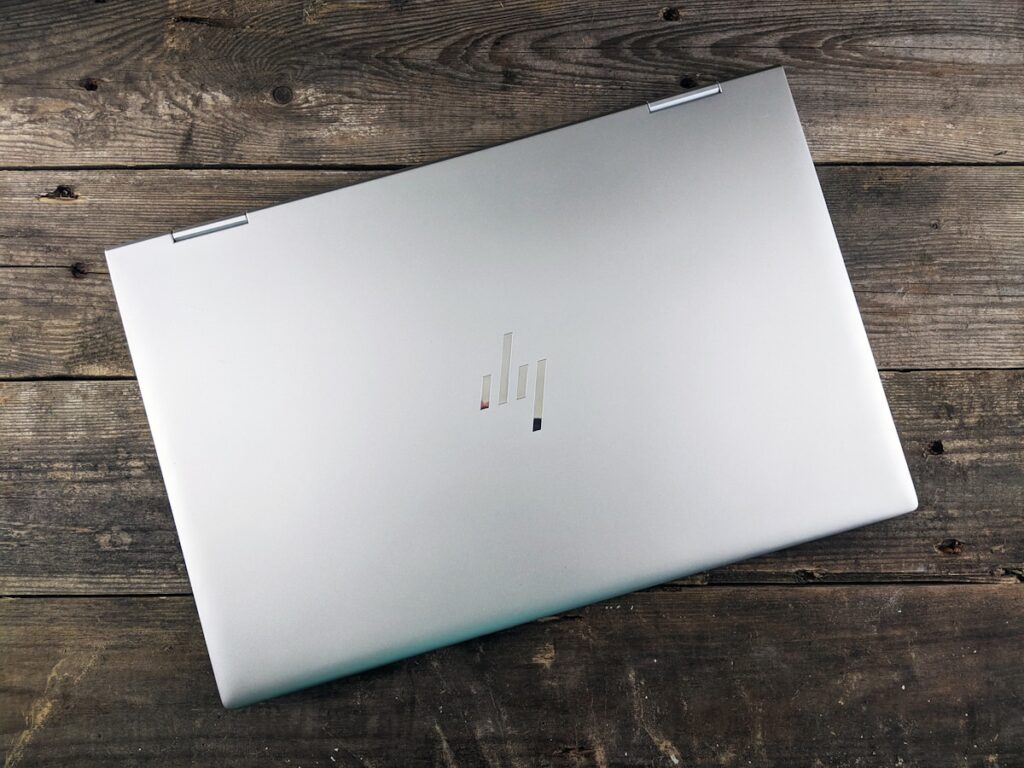
Imaginate encender tu laptop de $3,000 para empezar el día y encontrarte con una pantalla azul que te pide una clave de recuperación de BitLocker. La ingresás. Te la vuelve a pedir. Otra vez. Y otra. Tu equipo —tu herramienta de trabajo— se convirtió en un pisapapeles de lujo. Y todo porque HP decidió instalar una actualización de BIOS sin preguntarte.
Esto no es un escenario hipotético. Está pasando ahora mismo, en mayo de 2026, y HP ya lo admitió oficialmente. La peor parte: la actualización llegó por Windows Update de forma automática, sin que el usuario pudiera rechazarla. Y justo cuando faltan días para el deadline de los certificados Secure Boot 2023, el problema no podría tener peor timing.
En esta guía te explicamos qué pasó, qué modelos están afectados, cómo arreglarlo si ya te pasó, y cómo protegerte si todavía estás a tiempo.
📋 Lo que necesitás saber (lectura 7 min)
📑 Tabla de contenidos
💡 ¿Sabías que…? Los certificados Secure Boot originales de 2011 expiran en junio de 2026, y Microsoft está migrando todos los equipos a los certificados 2023. La BIOS rota de HP bloquea justamente esta migración, dejando tu equipo sin actualizaciones críticas de seguridad de arranque para siempre.
La historia arranca en abril de 2026, cuando HP publicó actualizaciones de BIOS para su línea comercial marcadas como “críticas”. Hasta ahí, nada fuera de lo normal — los fabricantes publican actualizaciones de firmware todo el tiempo. El problema fue el canal de distribución: estas BIOS se enviaron a través de Windows Update, el mismo sistema que instalás sin pensarlo cuando Windows te dice que “hay actualizaciones disponibles”.
Windows Update no te preguntó “¿querés instalar esta BIOS?”. Simplemente la bajó y la aplicó como parte de las actualizaciones opcionales del sistema. Y cuando las laptops reiniciaron para completar la instalación… nunca más arrancaron normalmente.
La cronología fue así:
No es cualquier laptop. La actualización afecta exclusivamente a la línea comercial premium de HP: las que usan empresas, ingenieros, arquitectos y profesionales que pagan un sobreprecio por “confiabilidad empresarial”. La ironía duele.
| Modelo | Tipo | BIOS mala | Precio aprox. | Síntomas |
|---|---|---|---|---|
| ZBook Ultra G1a | Estación de trabajo | 01.04.03 / 01.04.05 | $5,000+ | BitLocker loop, BSOD, congelamiento |
| EliteBook X G1a | Ultrabook premium | 01.03.11 / 01.05.00 | $2,000+ | BitLocker loop, logo congelado |
| ProBook 455 G7 | Empresarial medio | Reportes en Reddit | $800-$1,200 | Arranque fallido, ventiladores al máximo |
⚠️ IMPORTANTE: Aunque HP solo confirmó oficialmente los modelos ZBook y EliteBook, usuarios de ProBook y otras líneas comerciales también reportan síntomas. Si tenés cualquier laptop HP empresarial que haya recibido actualizaciones en abril-mayo 2026, revisá tu versión de BIOS.
No hace falta ser ingeniero para entenderlo. Vamos por partes:
BitLocker es el sistema de cifrado de disco de Windows. Para asegurarse de que nadie manipuló tu equipo mientras estaba apagado, usa un chip llamado TPM (Trusted Platform Module) que toma “mediciones” del hardware y el firmware cada vez que encendés la laptop.
Cuando actualizás la BIOS, esas mediciones cambian — es esperable. BitLocker dice “algo cambió, dame la clave de recuperación para confirmar que sos vos”. Normalmente ingresás la clave, Windows actualiza las mediciones del TPM, y todo sigue como si nada.
La BIOS de HP modificó las variables de Secure Boot (Key Exchange Key y la base de datos de firmas) y además intentó migrar los certificados de arranque de la versión 2011 a la versión 2023. Pero el firmware es inestable: la migración nunca se completa. El estado UEFICA2023Status queda en “In Progress” y UEFICA2023Error muestra errores.
Resultado: BitLocker detecta que “algo cambió” cada vez que encendés la laptop, pero como el firmware no termina de confirmar los nuevos certificados, el loop es infinito. Ingresás la clave de recuperación, Windows intenta validar, el firmware falla, BitLocker vuelve a pedir la clave. Así para siempre.
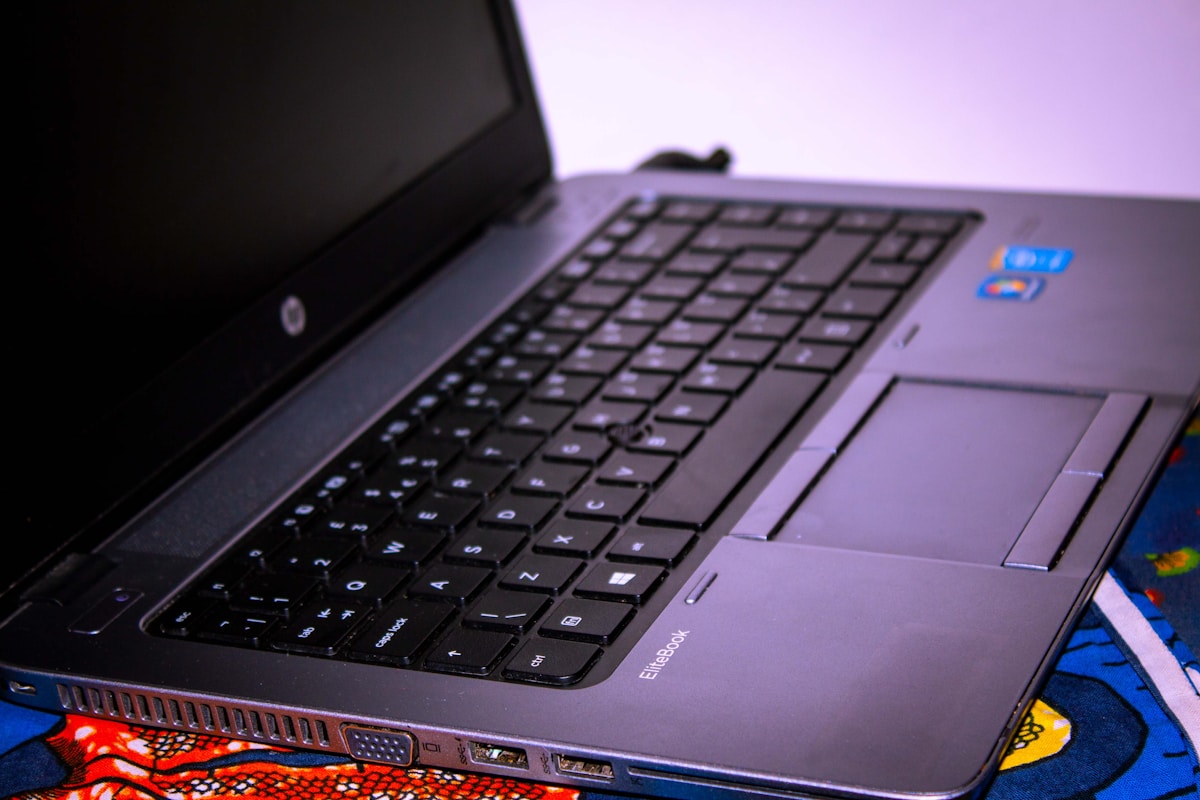
HP es, junto con Lenovo y Dell, una de las tres marcas de laptop más vendidas en Costa Rica. En el sector corporativo —bancos, agencias de publicidad, firmas de ingeniería, constructoras— la línea EliteBook y ZBook es prácticamente el estándar.
Estos son los escenarios reales que ya están pasando o van a pasar en las próximas semanas:
💡 Dato CR: A diferencia de Estados Unidos o Europa, en Costa Rica el soporte oficial de HP puede tardar semanas en gestionar un RMA. Muchas de estas laptops se compraron en Amazon o en viajes al exterior — no tienen garantía local. La solución práctica casi siempre pasa por un taller de confianza.
HP publicó un workaround oficial mientras investigan una solución permanente. Esto es lo que podés hacer AHORA:
Paso 1 — Entrá al BIOS/UEFI
Reiniciá la laptop y presioná F10 repetidamente durante el arranque (antes de que aparezca el logo de Windows). Si no sabés qué tecla usa tu modelo, consultá la guía completa de teclas BIOS por marca.
Paso 2 — Navegá a Secure Boot Configuration
Dentro del BIOS, andá al menú Security → Secure Boot Configuration.
Paso 3 — Activá los certificados Microsoft 2023
Asegurate de que estas tres opciones estén habilitadas (Enabled):
Paso 4 — Guardá, salí y reiniciá
Presioná F10 para guardar los cambios y salir. La laptop debería reiniciar y posiblemente pida la clave de BitLocker una vez más — esta vez debería funcionar normalmente.
Paso 5 — Verificá con PowerShell
Una vez en Windows, abrí PowerShell como administrador y ejecutá:
Get-ItemProperty -Path "HKLM:\SYSTEM\CurrentControlSet\Control\SecureBoot\Servicing" -Name "UEFICA2023Status"Si el resultado dice Updated, ¡listo! Tu equipo ya tiene los certificados correctos.
Si el workaround no funciona, algunos usuarios lograron hacer un downgrade de BIOS por red (network BIOS recovery). Pero ojo: requiere un adaptador USB-C a Ethernet oficial de HP — no cualquier dongle genérico.
⚠️ ADVERTENCIA: El downgrade de BIOS no es para cualquiera. Un error durante el proceso puede dejar la placa madre inservible. Si no tenés experiencia con recuperación de firmware, mejor llevala a un taller.

Tenés una laptop HP empresarial y hasta ahora no tuviste problemas. Perfecto. Hacé esto hoy mismo para mantenerla así:
Opción A — Desactivar actualizaciones de drivers por Windows Update
Abrí el Editor de directivas de grupo (gpedit.msc) → Administrative Templates → Windows Components → Windows Update → “Do not include drivers with Windows Update” → Enabled.
Opción B — Desactivar actualizaciones de firmware en el BIOS
Entrá al BIOS con F10 y buscá opciones como “UEFI Capsule Updates” o “Windows UEFI Firmware Update” → Disabled.
Opción C — No instales actualizaciones de BIOS manualmente
Hasta que HP publique un fix oficial confirmado (con número de versión específico), no bajes ni instales ninguna BIOS del sitio de soporte de HP.
Para entender por qué este problema es grave ahora, hay que conectar dos cosas:
Los certificados Secure Boot originales —los que Microsoft creó en 2011— expiran en junio de 2026. Estamos a días. Microsoft está migrando todos los equipos Windows 11 a los certificados 2023, que son los que van a firmar las actualizaciones de seguridad de arranque de ahora en adelante.
¿Qué pasa si tu equipo se queda sin los certificados 2023? Windows 11 va a seguir funcionando — no es que tu laptop se convierte en un pisapapeles. Pero:
La actualización de Windows 11 de mayo 2026 ya incluye la migración a Secure Boot 2023. Si tu equipo tiene la BIOS rota de HP, esta migración nunca se completa, y te quedás en un limbo de seguridad justo cuando más necesitás estar protegido.
msinfo32.exe🛒 ¿Tu laptop HP está bloqueada por la BIOS y no podés arreglarla solo?
En TecniSistemas CR diagnosticamos problemas de BIOS, BitLocker y arranque en todas las marcas. También hacemos recuperación de datos, backups de emergencia y migración a equipos nuevos. No tires tu laptop — dejá que un técnico la revise.
¿Mi laptop HP de consumo (Pavilion, Envy, Omen) está afectada?
No. El problema está confirmado solo en la línea comercial: ZBook, EliteBook y posiblemente ProBook. Las líneas de consumo (Pavilion, Envy, Spectre, Omen) usan BIOS diferentes y no recibieron estas actualizaciones.
¿Pierdo mis datos si entra en el loop de BitLocker?
No necesariamente. Si tenés la clave de recuperación de BitLocker (48 dígitos) y aplicás el workaround del BIOS, Windows debería arrancar normalmente con todos tus archivos intactos. El riesgo de pérdida de datos viene si intentás formatear o reinstalar Windows sin hacer backup primero.
¿Ya salió el fix oficial de HP?
Al 28 de mayo de 2026, no. HP publicó un workaround (los pasos de esta guía) y dice que está investigando. No hay fecha confirmada para una BIOS corregida. La recomendación es aplicar el workaround y no instalar más BIOS hasta nuevo aviso.
¿Esto afecta a equipos con Windows 10?
No se ha confirmado. Los reportes vienen de equipos con Windows 11 23H2, 24H2 y 25H2. Si tu laptop HP comercial tiene Windows 10, es menos probable que recibas la BIOS por Windows Update, pero igual revisá tu versión de BIOS por precaución.
¿Vale la pena comprar una laptop HP después de esto?
HP sigue siendo una marca sólida en hardware, y este problema —aunque grave— es específico de una actualización de firmware que tiene workaround. Dicho esto, este no es el primer episodio: en 2024 HP ya había brickeado irreversiblemente laptops ProBook con otra BIOS. La confianza se construye con años y se pierde en minutos.
👤 Opinión del editor — TecniSistemas CR
Que una laptop de ¢3 millones quede inservible por una actualización automática que el usuario no pidió es el equivalente digital de que el mecánico te cambie el motor sin avisarte y el carro no arranque más. La lección para todos —fabricantes, Microsoft y usuarios— es que “automático” no puede ser sinónimo de “sin consecuencias”.

ClickLock es un nuevo malware para macOS que secuestra tu Mac hasta que escribís tu contraseña. Descubrí cómo funciona, qué roba y cómo protegerte hoy mismo. →
Las RTX 50 Super están fabricadas pero Nvidia las mantiene congeladas por el precio disparado de la memoria GDDR7. ¿Qué significa esto para el gamer en Costa Rica? →

Descubrí cómo el meta-prompting — pedirle a Claude que mejore tus propias preguntas — puede ahorrarte horas cada semana. La técnica #1 de productividad con IA en 2026. →