Shopping Cart (0)
Close

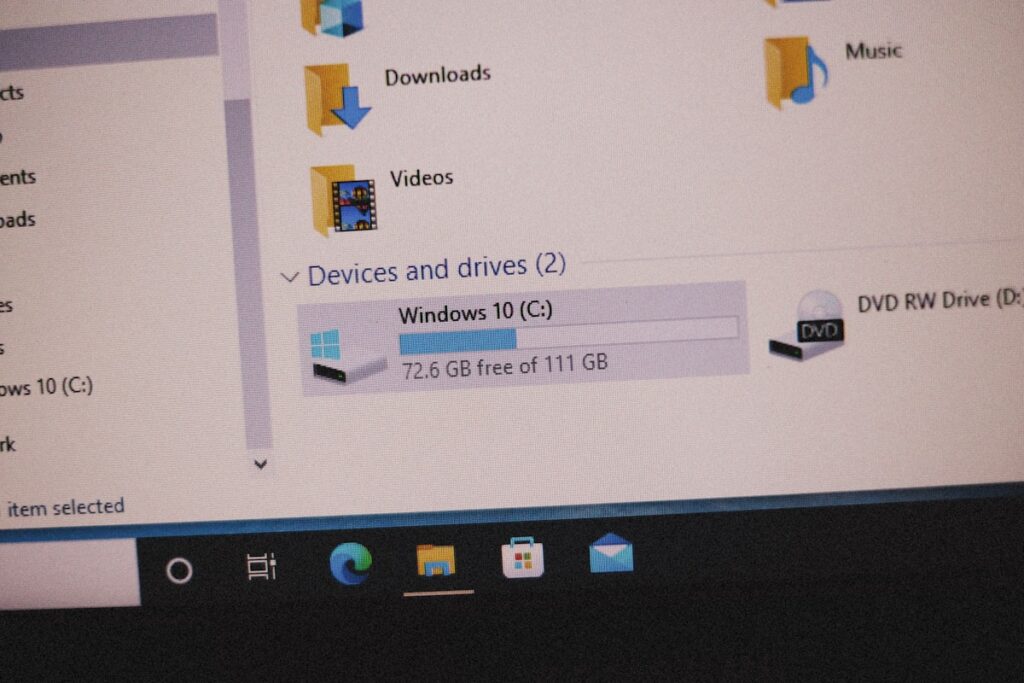
💡 ¿Tu SSD de 512GB está misteriosamente lleno y no sabés por qué?
Un bug en Windows 11 lleva meses generando un archivo de logs de privacidad que puede crecer de 1.6MB a más de 500GB sin que el usuario lo note. Microsoft recién lo admitió el 29 de junio de 2026, y lo escondió en una línea críptica dentro de las release notes del parche KB5095093.
✅ El fix ya existe
⚠️ Pero probablemente tu PC todavía no lo tiene
🔧 Acá te explicamos cómo detectarlo, arreglarlo y evitar que te pase de nuevoTiempo de lectura: 5 min | Fuente: Windows Latest, MuyComputer, Reddit r/techsupport
Imaginate esto: tu laptop con Windows 11 empieza a andar más lenta. Los juegos tardan en cargar. Windows te tira el aviso de “poco espacio en disco”. Abrís el explorador y ves la barra roja. Pero cuando revisás tus archivos, carpetas y aplicaciones, no encontrás nada que justifique esos cientos de gigas desaparecidos.
No, no es que alguien te hackeó. No es un virus. Es un bug del propio Windows 11 que estuvo activo durante meses —y que Microsoft se tomó su tiempo en admitir— llenando tu disco con logs de privacidad que nunca se limpian solos.
En TecniSistemas ya recibimos varios equipos con este problema. El patrón es siempre el mismo: “mi disco está lleno y no sé de qué”. Así que armamos esta guía para que sepas exactamente qué está pasando, cómo arreglarlo y —más importante— cómo evitar que te vuelva a pasar.
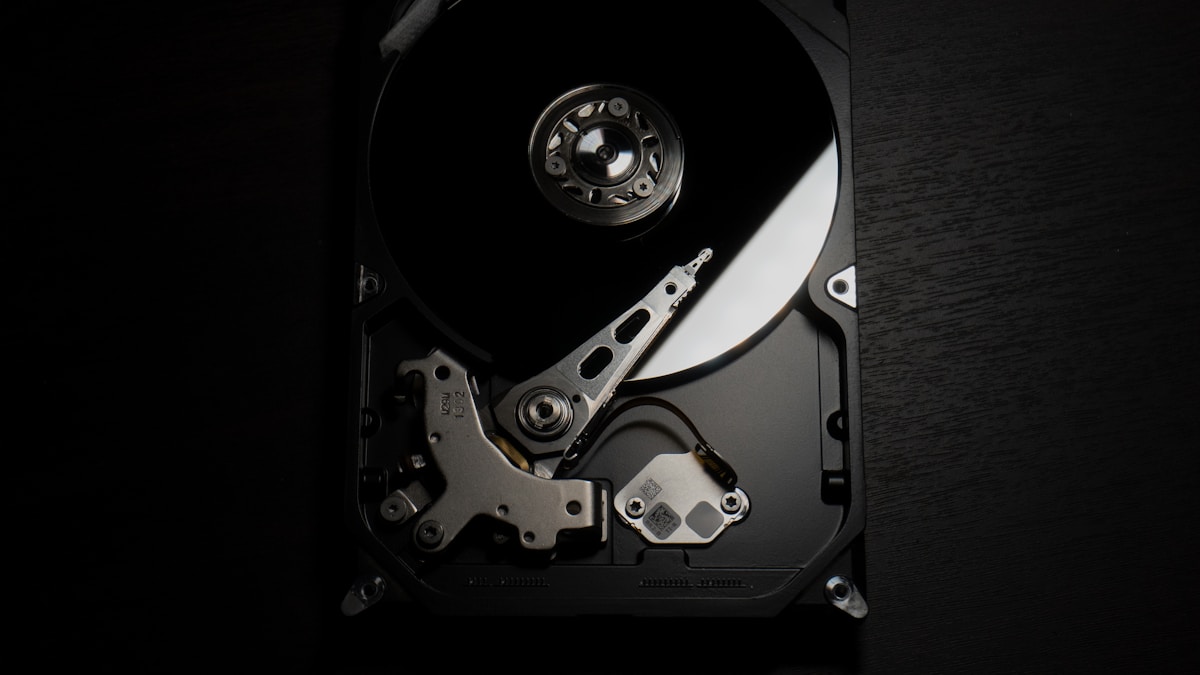
El responsable tiene nombre y apellido: CapabilityAccessManager.db-wal. Está escondido en una carpeta protegida del sistema:
C:\ProgramData\Microsoft\Windows\CapabilityAccessManager\
Este archivo es el write-ahead log (WAL) de la base de datos Capability Access Manager, el componente de Windows que registra cada vez que una aplicación accede a tu cámara, micrófono, ubicación o hace captura de pantalla. Es una función de privacidad legítima y útil: te muestra qué apps usan qué sensores.
En condiciones normales, toda la carpeta CapabilityAccessManager pesa menos de 4MB. El archivo .db-wal específicamente debería andar por 1.6MB. Windows lo usa como diario temporal y periódicamente lo compacta de vuelta a la base de datos principal (.db).
El problema: una actualización de Windows 11 de febrero/marzo 2026 rompió el mecanismo de compactación. El WAL dejó de mergearse. Y como Windows sigue registrando cada acceso a cámara y micrófono, el archivo simplemente crece y crece y crece.
Muy grave. Acá van los números reales que encontramos en foros y reportes de usuarios:
📊 Los números del desastre
🔴 513GB — reportado en Reddit r/techsupport por un usuario que tenía solo 29GB entre pagefile.sys e hiberfil.sys combinados
🔴 200GB — post oficial en el Feedback Hub de Microsoft
🟡 100GB — caso típico para una laptop con 6+ meses de uso diario
🟡 50GB — suficiente para llenar un SSD de 256GB y dejar Windows sin espacio para actualizarse
Para contexto: 500GB es más del doble de lo que ocupa una instalación limpia de Windows 11 con Office y 20 apps comunes (~200GB).
Y lo peor: Windows no te avisa. El archivo está en una carpeta protegida del sistema. No aparece en el Liberador de espacio en disco. No lo ves en Configuración > Almacenamiento. La herramienta de “Archivos temporales” lo ignora por completo. Es un fantasma de 500GB.
Acá es donde la historia se pone interesante. El 29 de junio de 2026, Microsoft lanzó la actualización opcional KB5095093. En las release notes, entre docenas de fixes, apareció una sola línea críptica:
“[Storage] This update improves disk space usage for the CapabilityAccessManager.db-wal file.”
Eso es todo. Una línea. Sin mayúsculas. Sin alerta. Sin “atención usuarios”. Sin aparecer en el Dashboard de Known Issues —la página donde Microsoft lista bugs reconocidos—. Si no leíste las release notes completas (¿quién lo hace?), no tenías forma de enterarte.
La buena noticia: el fix existe. La mala: KB5095093 es una actualización opcional. Windows Update no la instala automáticamente a menos que vayas manualmente a “Optional updates” y la selecciones. La mayoría de usuarios no saben que eso existe.
El Patch Tuesday del 14 de julio de 2026 va a incluir este fix como actualización obligatoria. Pero mientras tanto, tu disco sigue llenándose.

Hay dos formas: una fácil (pero menos precisa) y una técnica (que te dice el tamaño exacto).
Abrí Configuración > Sistema > Almacenamiento > Mostrar más categorías > Sistema y reservado > Archivos del sistema. Si la categoría “Archivos del sistema” marca más de 100GB y no usás hibernación ni tenés cientos de apps instaladas, es muy probable que sea este bug.
Abrí una terminal (Windows Terminal o Símbolo del sistema) y ejecutá esto:
robocopy "C:\ProgramData\Microsoft\Windows\CapabilityAccessManager" "%TEMP%\CAMCheck" /L /B /R:0 /W:0 /BYTES /NP
Este comando no modifica nada — el flag /L significa “listar solamente”, y /B usa modo backup para leer sin necesidad de permisos especiales. Al final, robocopy te muestra un resumen con el total de bytes copiados… que deberían ser menos de 4 millones (4MB). Si ves algo como “50,000,000,000”, estás afectado.
⚠️ IMPORTANTE: NO borres el archivo manualmente
No intentes eliminarCapabilityAccessManager.db-walni tomar ownership de la carpetaCapabilityAccessManager. Está protegida por TrustedInstaller por una razón. Si la corrompés, podés romper el sistema de permisos de cámara y micrófono de Windows — y arreglarlo requiere reinstalar.
robocopy del Método 2 y confirmá que el tamaño bajó a menos de 10MB.ren "C:\ProgramData\Microsoft\Windows\CapabilityAccessManager\CapabilityAccessManager.db-wal" "CapabilityAccessManager.db-wal.old"Si preferís esperar, el martes 14 de julio de 2026 el Patch Tuesday va a incluir este fix como parte de la actualización acumulativa obligatoria. Pero ojo: si ya tenés el disco al límite, Windows Update podría fallar por falta de espacio. Mejor adelantate.
La misma actualización KB5095093 introduce Point-in-time Restore, una herramienta de recuperación del sistema más moderna. Puede reservar hasta 50GB de tu disco (2% del total, con tope en 50GB para discos de 2.5TB+).
Esto NO es un bug — es una feature legítima y útil. Pero si combinás Point-in-time Restore (50GB) + el bug del CapabilityAccessManager (200GB+) + el espacio normal del sistema (30-40GB), un SSD de 512GB puede desaparecer en semanas. Es la tormenta perfecta.
Point-in-time Restore se activa automáticamente en discos de 200GB o más. Si tenés un disco más chico, queda desactivada por defecto. Podés revisar su estado en Configuración > Sistema > Acerca de > Protección del sistema.
Respuesta corta: sí, y más de lo que creés.
En Costa Rica, muchísimas laptops —especialmente las de gama media que se venden en el mercado local— vienen con SSDs de 256GB o 512GB. Son equipos perfectamente funcionales para teletrabajo, estudio y oficina. Pero si este bug te come 200GB, tu laptop pasa de “tranquila” a “inusable” sin que hayas instalado nada nuevo.
| Capacidad del SSD | Bug de 100GB | Bug de 300GB |
|---|---|---|
| 256GB | ⚠️ Quedás con ~100GB libres | ❌ Disco lleno, Windows no actualiza |
| 512GB | ✅ Molesto pero manejable | ⚠️ Menos de 150GB libres |
| 1TB | ✅ Ni te enterás | ⚠️ Perdiste 1/3 del disco |
La conclusión: si tenés un SSD de 512GB o menos, revisá YA. No esperés al 14 de julio.
🛒 ¿Tu equipo se quedó sin espacio para trabajar?
En TecniSistemas hacemos diagnóstico, mantenimiento, optimización de Windows y upgrades de hardware. Antes de comprar laptop nueva, dejá que nuestros técnicos revisen tu equipo — muchas veces un SSD más grande o una limpieza profunda del sistema es todo lo que necesitás.
¿Windows 10 también está afectado?
No. El bug es específico de Windows 11 (versiones 22H2, 23H2 y 24H2). Windows 10 no tiene el componente CapabilityAccessManager.db-wal con este bug.
¿Puedo borrar el archivo CapabilityAccessManager.db-wal manualmente?
No lo recomendamos. Está en una carpeta protegida por TrustedInstaller. Si tomás ownership y lo borrás, podés corromper el sistema de permisos de cámara y micrófono. Mejor usá el fix oficial o el método de renombrar en Modo Seguro.
¿El fix de KB5095093 libera el espacio automáticamente?
Sí. Al instalar la actualización y reiniciar, Windows compacta el WAL de vuelta a la base de datos principal. El espacio se libera solo, no tenés que hacer nada adicional.
¿Cómo sé si ya tengo instalado el fix KB5095093?
Andá a Configuración > Windows Update > Historial de actualizaciones. Buscá “KB5095093” en la lista. Si aparece, ya estás protegido.
¿Pierdo datos personales si se llena el disco?
Tus documentos, fotos y archivos no se borran. Pero si Windows se queda sin espacio, deja de funcionar correctamente: no puede instalar actualizaciones de seguridad, las apps crashean y el sistema se vuelve inestable.
Opinión del editor — TecniSistemas CR
Lo más frustrante de este bug no es el bug en sí —esas cosas pasan— sino que Microsoft lo supo durante meses, lo arregló, y lo escondió en una línea de release notes como si fuera un detalle cosmético. Un archivo que te come 500GB de disco no es una “mejora de uso de espacio”, es una falla crítica. Y comunicarlo bien es lo mínimo que esperamos de la empresa que hace el sistema operativo de 1.400 millones de PCs.

ClickLock es un nuevo malware para macOS que secuestra tu Mac hasta que escribís tu contraseña. Descubrí cómo funciona, qué roba y cómo protegerte hoy mismo. →
Las RTX 50 Super están fabricadas pero Nvidia las mantiene congeladas por el precio disparado de la memoria GDDR7. ¿Qué significa esto para el gamer en Costa Rica? →

Descubrí cómo el meta-prompting — pedirle a Claude que mejore tus propias preguntas — puede ahorrarte horas cada semana. La técnica #1 de productividad con IA en 2026. →