Shopping Cart (0)
Close

La actualización KB5094126 de Windows 11 —lanzada el 9 de junio de 2026— está congelando cientos de laptops, disparando pantallazos de recuperación de BitLocker y dejando equipos inservibles. Lo peor: afecta incluso a computadoras que tenían BitLocker desactivado. Y si no tenés la llave de recuperación a mano, la única salida es formatear.
En TecniSistemas ya estamos viendo los primeros casos en el taller. Este artículo te explica qué está pasando, qué modelos están en riesgo, y —lo más importante— cómo salvar tu laptop antes de que sea demasiado tarde.
📋 Lo que necesitás saber · lectura 6 min
📑 Índice
El 9 de junio de 2026, Microsoft lanzó su Patch Tuesday mensual. Fue la actualización acumulativa más grande del año: 206 vulnerabilidades corregidas, 33 críticas y 5 zero-day explotadas activamente. La KB5094126 (build 26200.8655 para 25H2 / 26100.8655 para 24H2) estaba diseñada para cerrar esos agujeros de seguridad.
Pero el remedio resultó peor que la enfermedad. A las 48 horas del lanzamiento, empezaron a llover reportes en foros y sitios especializados: laptops que no arrancaban, pantallazos negros con código 0xc0430001, y un loop infinito de recuperación de BitLocker. Al 20 de junio, Microsoft todavía no ha reconocido oficialmente el problema.
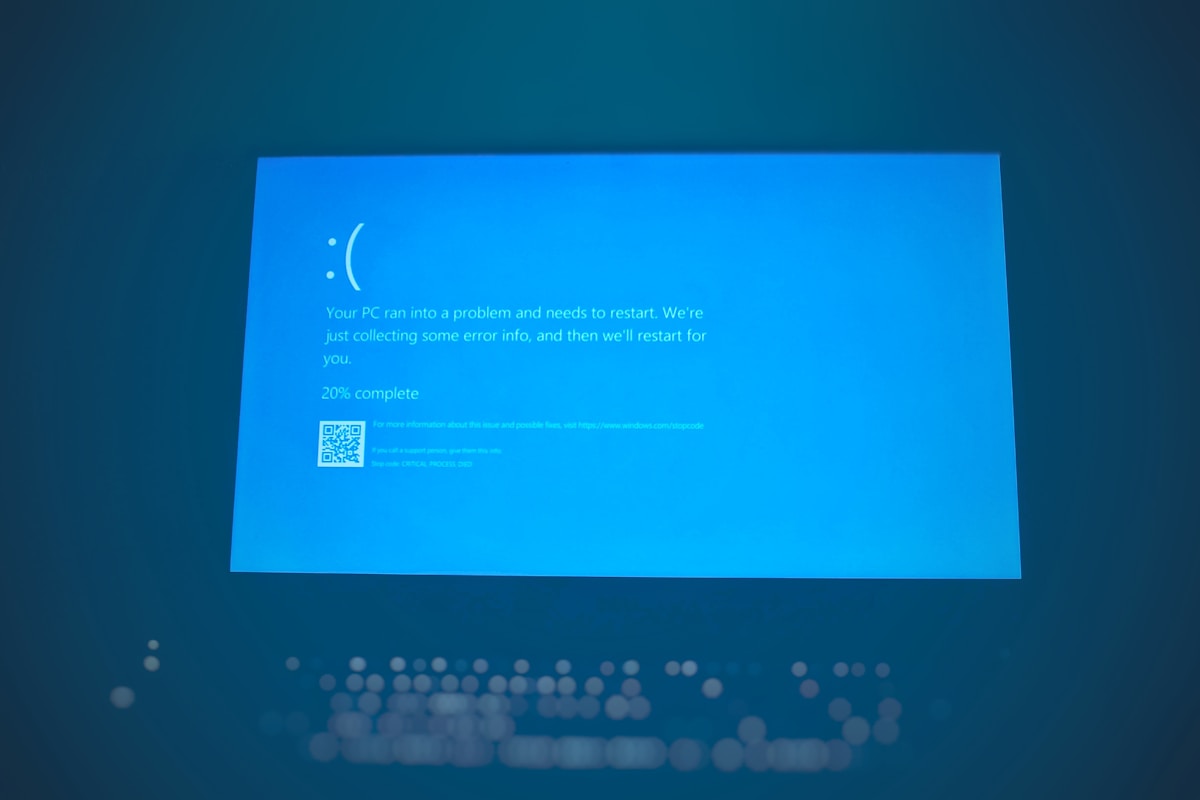
Si después de instalar la actualización de junio tu laptop presenta alguno de estos síntomas, estás dentro del grupo afectado:
⚠️ ADVERTENCIA IMPORTANTE
Equipos con cuentas locales de Windows y BitLocker supuestamente desactivado están entrando igual en recovery. Esto significa que nunca se generó una llave de recuperación en la nube. Sin esa llave, el equipo queda inservible.
Los reportes confirman que los equipos HP son los más golpeados, seguidos de algunas líneas Dell. Esto no significa que otras marcas estén exentas, pero la evidencia apunta a un patrón claro.
| Marca | Modelos confirmados | Riesgo |
|---|---|---|
| HP | EliteBook 840 G10, ProBook 460 G11, Engage One Pro 15.6 G2, ZBook | 🔴 Alto |
| Dell | Precision 7530 (otros modelos posibles) | 🟡 Medio |
| Lenovo | No confirmado oficialmente | 🟢 Monitoreo |
| Otras | Cualquier equipo con partición EFI ≤100MB | 🟡 Potencial |
La KB5094126 toca tres componentes sensibles del arranque: los certificados de Secure Boot, el Boot Manager y la partición EFI. Para instalar los nuevos archivos de arranque, necesita espacio en la partición EFI.
El problema es que muchos equipos HP vienen de fábrica con una partición EFI de apenas 100 MB, cuando Microsoft recomienda entre 500 MB y 1 GB. Para empeorarlo, HP guarda su firmware de recuperación dentro de esa misma partición (EFI\HP\DEVFW), lo que reduce aún más el espacio disponible. El resultado: el Boot Manager no cabe en la partición y la actualización corrompe el arranque.
En el Visor de Eventos de Windows aparece el error: “The secure boot update failed to update Boot Manager due to the error: insufficient disk space”. Ese es el aviso de que tu equipo no pudo completar la actualización del arranque.
💡 ¿Sabías que…?
La partición EFI es el “vestíbulo” de tu laptop: antes de que Windows cargue, el firmware lee esta partición para saber cómo arrancar. Si ese vestíbulo está desordenado o sin espacio, tu laptop simplemente no sabe cómo encender.
Aquí está lo más preocupante de este incidente. Usuarios con cuentas locales de Windows y BitLocker desactivado están viendo la pantalla de recovery de todas formas. En el foro de Microsoft Q&A, múltiples usuarios lo confirmaron durante la última semana.
Cuando usás una cuenta Microsoft para iniciar sesión, tu llave de BitLocker se respalda automáticamente en aka.ms/myrecoverykey. Pero con una cuenta local —que es lo que usa la mayoría de negocios, oficinas y talleres en Costa Rica— no hay copia en la nube. Y el soporte técnico de Microsoft ya confirmó oficialmente: sin recovery key, la única salida es wipe total y reinstalar Windows desde cero.
Además del problema de arranque, la KB5094126 está dejando una serie de daños menos dramáticos pero igual de molestos:
| 🔴 Lo que notás | 🔧 Por qué pasa |
|---|---|
| OneDrive vacío o sin responder | La integración en File Explorer se rompe con el parche |
| No veo archivos ni impresoras en la red | Cambios en Virtual Based Security (VBS) rompen conectividad LAN |
| Word no abre documentos de mi sistema contable | La actualización modifica componentes OLE que apps empresariales usan |
| Dropbox / iCloud Drive también fallan | Casos aislados de integración de nube rota |
| La actualización se reinstala sola | Herramientas como wushowhide no logran bloquearla |
Si tu laptop ya está atrapada en el loop de BitLocker, no entres en pánico. Si lograste respaldar tu llave (o usás cuenta Microsoft), hay un procedimiento que funciona. Si no tenés la llave, pasá directo al paso 8.
🔧 Paso 1 — Conseguí tu llave de BitLocker
Entrá a aka.ms/myrecoverykey con tu cuenta Microsoft. Si usás cuenta local y nunca guardaste la llave, lamentablemente este procedimiento no va a funcionar — pasá directo al paso 8.
🔧 Paso 2 — Entrá al BIOS/UEFI
Reiniciá la laptop y presioná repetidamente Esc (HP), F2 (Dell) o F1 (Lenovo) apenas aparezca el logo del fabricante. Navegá a la sección Security o Boot.
🔧 Paso 3 — Desactivá Secure Boot
Buscá la opción Secure Boot y cambiala de Enabled a Disabled. Guardá los cambios (F10 en la mayoría de BIOS) y salí.
🔧 Paso 4 — Booteá Windows normalmente
La laptop debería arrancar normalmente. No te asustes si tarda más de lo normal — está completando la instalación de la actualización.
🔧 Paso 5 — Dejá que Windows termine la actualización
Andá a Configuración → Windows Update y verificá que no haya actualizaciones pendientes. Dejá que el sistema termine lo que empezó.
🔧 Paso 6 — Reiniciá
Una vez que Windows Update diga “Estás al día”, reiniciá la laptop normalmente desde el menú Inicio.
🔧 Paso 7 — Volvé a activar Secure Boot
Volvé al BIOS, reactivá Secure Boot, guardá cambios y salí. Si todo salió bien, tu laptop arranca normalmente con Secure Boot activado.
⚠️ Paso 8 — Si NO tenés la llave de BitLocker
No hay workaround. Vas a necesitar:
En el taller de TecniSistemas hacemos este procedimiento con respaldo previo de datos siempre que sea posible. Consultá sin compromiso.
Hacelo hoy, no cuando ya tengas el pantallazo. Estos son los cuatro lugares donde puede estar tu llave de recuperación:
💡 TIP RÁPIDO
Para ver si tu equipo tiene BitLocker activado ahora mismo: abrí el Panel de Control → Sistema y Seguridad → Cifrado de unidad BitLocker. Si dice “Activado”, tenés protección. Si dice “Suspendido” u “Desactivado”, estás en el grupo de riesgo de este bug.
Este problema tiene un perfil de riesgo alto para el mercado tico por varias razones:
En TecniSistemas CR ya estamos atendiendo los primeros casos. Si tu empresa usa HP EliteBook o ProBook con Windows 11, nuestra recomendación es no instalar la actualización KB5094126 hasta que Microsoft publique una solución oficial. Pausá Windows Update temporalmente desde Configuración → Windows Update → Pausar actualizaciones por 7 días.
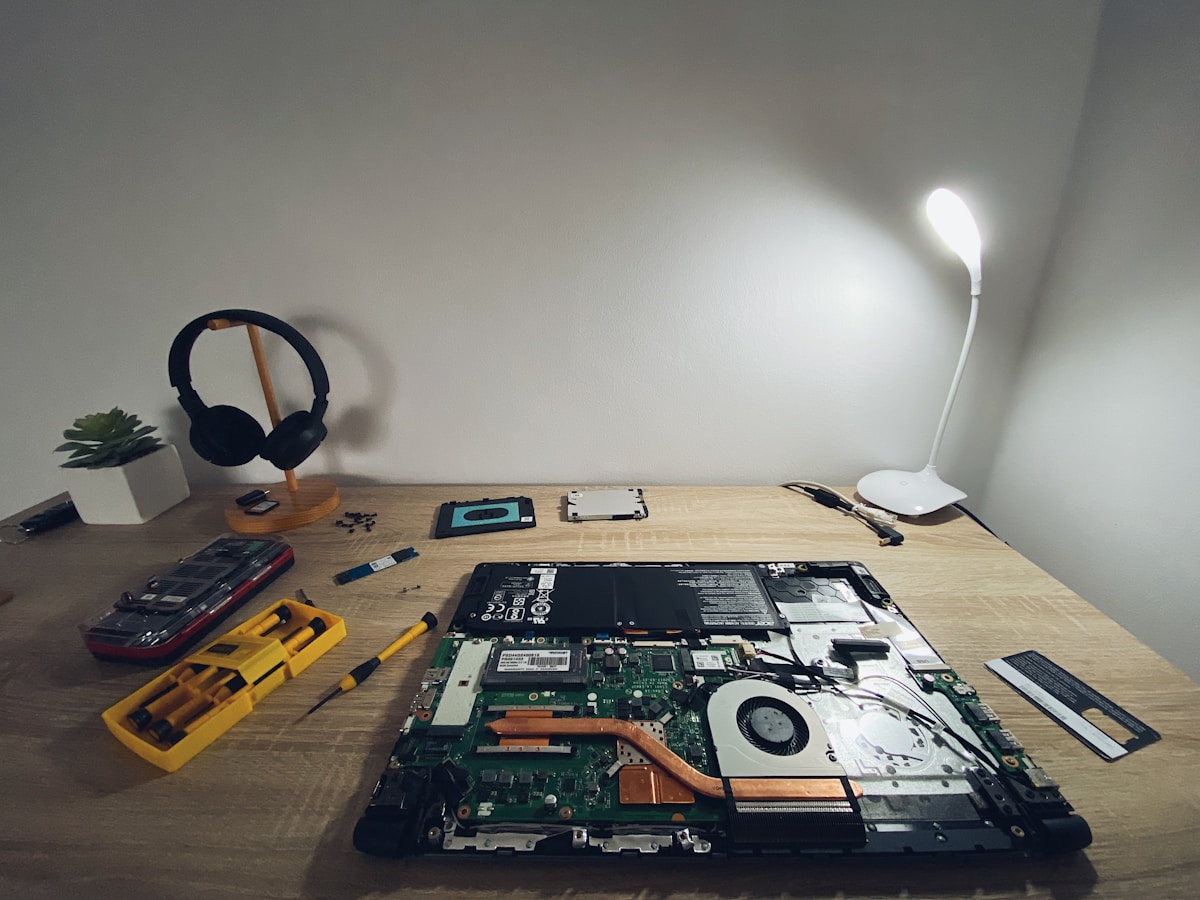
🛒 ¿Tu laptop quedó atrapada en el pantallazo de BitLocker?
En TecniSistemas hacemos diagnóstico gratuito, respaldo de datos cuando es posible, y reinstalación limpia de Windows. También trabajamos upgrades de disco duro a SSD y ampliación de RAM si tu equipo ya necesita un empujón.
👉 Servicios técnicos
💬 Consultá por WhatsApp
📍 Contacto y ubicación
¿Mi laptop HP con Windows 10 está en riesgo?
No. La KB5094126 afecta únicamente a Windows 11 versiones 24H2 y 25H2. Windows 10 recibe parches separados y no tiene este bug.
¿Si pausé Windows Update estoy a salvo?
Sí, pausar las actualizaciones evita que la KB5094126 se descargue e instale automáticamente. Pero es una medida temporal. Cuando Microsoft publique el fix, vas a tener que reanudar las actualizaciones.
¿Puedo desinstalar la KB5094126 si ya la tengo?
Sí, si tu equipo todavía arranca normalmente. Andá a Configuración → Windows Update → Historial de actualizaciones → Desinstalar actualizaciones y buscá KB5094126. Pero ojo: esto no revierte el daño al Boot Manager si ya se corrompió.
¿Perdí todos mis archivos si tuve que formatear?
No necesariamente. Antes de formatear, un técnico puede intentar extraer los datos booteando desde un USB con Linux o conectando el disco a otra computadora. En TecniSistemas siempre intentamos el rescate de datos antes de un wipe.
¿Microsoft va a sacar un fix oficial?
Al 20 de junio de 2026, Microsoft no ha reconocido oficialmente el problema fuera de sus foros internos. La expectativa del sector es que publiquen un parche correctivo en las próximas semanas. Mientras tanto, la mejor defensa es la prevención.
Parece increíble que en pleno 2026, la actualización de seguridad más grande del año termine matando más laptops de las que protege. La ironía es dolorosa: corregís 206 vulnerabilidades y creás una nueva que deja el equipo inservible. Mientras Microsoft no se pronuncie, la lección es clara: nunca instalés un parche crítico sin tener tu llave de BitLocker y un backup a mano. Y si tu empresa corre sobre HP EliteBook con cuenta local — hoy es el día de revisar eso.

ClickLock es un nuevo malware para macOS que secuestra tu Mac hasta que escribís tu contraseña. Descubrí cómo funciona, qué roba y cómo protegerte hoy mismo. →
Las RTX 50 Super están fabricadas pero Nvidia las mantiene congeladas por el precio disparado de la memoria GDDR7. ¿Qué significa esto para el gamer en Costa Rica? →

Descubrí cómo el meta-prompting — pedirle a Claude que mejore tus propias preguntas — puede ahorrarte horas cada semana. La técnica #1 de productividad con IA en 2026. →