Shopping Cart (0)
Close


Hay un escenario que vemos todas las semanas en el taller: llega alguien con una laptop perfectamente funcional — un Core i5 de 2016, 8 GB de RAM, disco duro que todavía gira sin errores — y la pregunta es siempre la misma: “¿vale la pena arreglarla o mejor la cambio?”.
La respuesta corta: no la cambiés todavía. Windows 11 exige TPM 2.0 y hardware reciente, y Linux — por más que lo queramos los técnicos — sigue intimidando al usuario promedio. Pero hay una tercera vía que casi nadie menciona en Costa Rica: Chrome OS Flex, el sistema operativo gratuito de Google que convierte cualquier laptop vieja con procesador Intel o AMD en una Chromebook funcional, rápida y segura, en menos de 10 minutos.
No es un hack, no es una distro experimental de Linux con skin de Chrome, y no requiere conocimientos técnicos avanzados. Es software oficial de Google, basado en el mismo código que corre en millones de Chromebooks escolares, y es completamente gratis para uso personal. En este tutorial te explicamos qué es, cómo instalarlo y si realmente te sirve para el día a día en Costa Rica.
📋 Lo que necesitás saber (lectura 8 min)
✅ Chrome OS Flex es gratis, legal y oficial de Google
✅ Corre en laptops con solo 4 GB de RAM y 16 GB de almacenamiento
✅ Se instala desde un USB en menos de 10 minutos
⚠️ No tiene Play Store ni apps Android en la mayoría de modelos
💡 Ideal para estudiantes, oficina básica, adultos mayores y laptops de respaldo
Chrome OS Flex es la versión de Chrome OS que Google diseñó específicamente para instalarse en PCs y Macs que originalmente venían con Windows o macOS. No está pensado solo para Chromebooks nuevos: está pensado para revivir hardware existente.
La historia es interesante. En 2020, Google compró Neverware, una empresa que había creado CloudReady, un sistema operativo basado en Chromium OS que hacía exactamente esto: convertir PCs viejas en Chromebooks. Google absorbió el proyecto, lo rebautizó como Chrome OS Flex y lo lanzó oficialmente en 2022. Desde entonces, el sistema recibe actualizaciones automáticas cada 4 a 6 semanas, en el mismo ciclo que los Chromebooks oficiales.
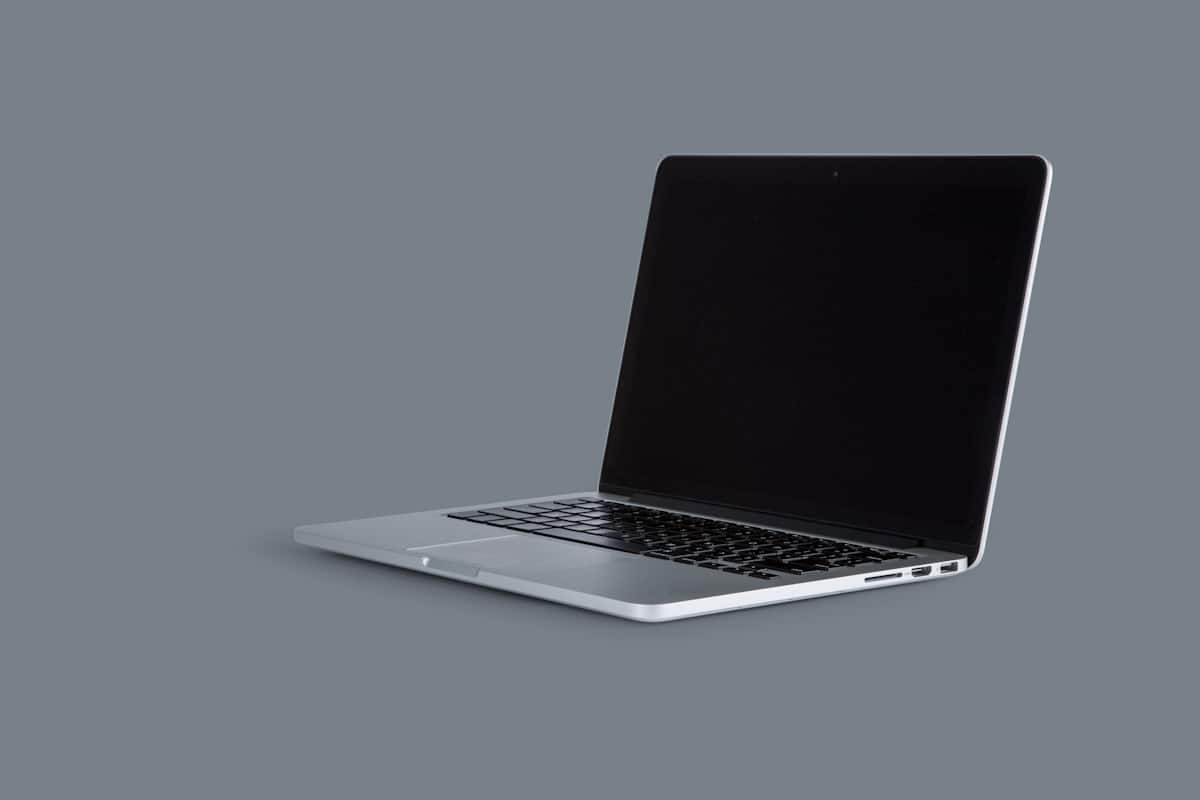
💡 ¿Sabías que…? Chrome OS Flex arranca en aproximadamente 6 segundos en hardware modesto, y a diferencia de Windows, el sistema no se degrada con el tiempo porque no acumula servicios de fondo ni entradas de registro obsoletas.
Los requisitos oficiales de Google son sorprendentemente bajos. Si tu laptop tiene menos de 12 años, es muy probable que funcione.
Importante: el USB se formateará por completo, así que guardá lo que tengas antes de usarlo. Y si tu laptop es anterior a 2012 o usa un procesador ARM (como algunas tablets con Windows), Chrome OS Flex probablemente no funcione.
Instalar Chrome OS Flex toma literalmente 5 minutos de trabajo más el tiempo de espera. Son 5 pasos. No necesitás abrir la laptop, no necesitás línea de comandos, no necesitás conocimientos previos.
⚠️ Advertencia: la instalación borra todo el disco duro de la laptop vieja. Hacé backup de tus archivos importantes antes de empezar. Si querés mantener Windows y hacer dual-boot, este NO es el tutorial adecuado — Chrome OS Flex no soporta dual-boot en la mayoría de configuraciones.
Paso 1 — Prepará el USB en otra computadora
En cualquier PC que tenga el navegador Chrome instalado (Windows, Mac o Linux), abrí la Chrome Web Store e instalá la extensión gratuita “Chromebook Recovery Utility”. Esta herramienta oficial de Google es la que usan los técnicos para restaurar Chromebooks, y también crea el instalador de Chrome OS Flex.
Paso 2 — Creá el USB booteable
Abrí la extensión, insertá tu USB de 8 GB o más, y en la pantalla de selección elegí: Fabricante → “Google ChromeOS Flex” y Producto → “ChromeOS Flex”. La herramienta descargará la imagen (~2 GB) y la grabará en el USB. Este proceso puede tardar entre 5 y 15 minutos dependiendo de tu conexión.
Paso 3 — Arrancá desde el USB
Insertá el USB en la laptop vieja que querés revivir, encendela, e inmediatamente presioná la tecla de boot correspondiente a tu marca:
| Marca | Tecla de boot | Nota |
|---|---|---|
| Acer | F2 | Luego cambiá el orden de boot en BIOS |
| Dell | F12 | Menú directo de boot |
| HP | F9 | Menú de opciones de arranque |
| Lenovo | F12 o Novo | El botón Novo es un botoncito físico al costado |
| ASUS | Esc o F2 | Presioná repetidamente al encender |
| Toshiba | Esc | Luego F1 para BIOS |
| MacBook | Option (⌥) | Mantené presionada al encender |
Paso 4 — Probá antes de instalar (opcional pero recomendado)
Una vez que arranca desde el USB, Chrome OS Flex te da dos opciones: “Try it first” (probar sin instalar) o “Install ChromeOS Flex” (instalar directamente). Te recomendamos probar primero: el sistema corre desde el USB en modo live y podés verificar que el Wi-Fi, el teclado, el touchpad y el audio funcionan antes de borrar tu disco.
Paso 5 — Instalá y configurá
Si todo funciona bien, elegí la opción de instalar. El sistema particionará el disco automáticamente y en aproximadamente 5-8 minutos tendrás Chrome OS Flex instalado. Al reiniciar, ingresá con tu cuenta de Google y listo: tu navegador, extensiones, contraseñas guardadas y Google Drive aparecerán sincronizados automáticamente.
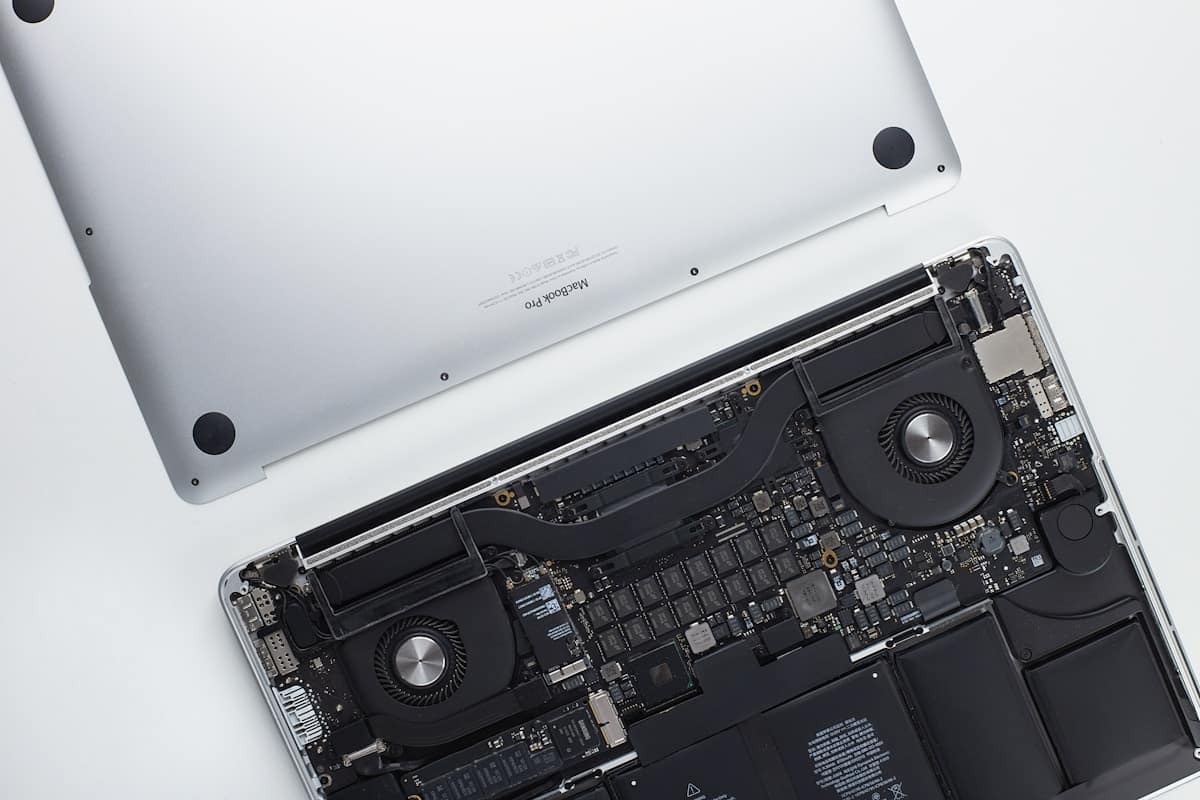
Para que veás de un vistazo dónde brilla y dónde flaquea cada opción, preparamos esta tabla comparativa pensando en una laptop de 2016-2018 con 4-8 GB de RAM.
| Característica | Chrome OS Flex | Windows 11 | Linux (Ubuntu) |
|---|---|---|---|
| ¿Pide TPM 2.0? | ❌ No | ✅ Sí | ❌ No |
| RAM mínima funcional | 4 GB | 8 GB | 2-4 GB |
| Tiempo de arranque | ~6 seg | ~25-45 seg | ~15-20 seg |
| ¿Necesita línea de comandos? | ❌ Nunca | ❌ Rara vez | ⚠️ A veces |
| Apps de escritorio (Office, Photoshop) | ❌ No | ✅ Sí | ⚠️ Limitado |
| App Store con apps Android | ❌ No (salvo excepciones) | ⚠️ Parcial (Amazon) | ❌ No nativo |
| Actualizaciones automáticas | ✅ En segundo plano | ⚠️ Forzadas, reinician | ✅ Manuales o automáticas |
| Curva de aprendizaje | Mínima | Baja | Media-Alta |
| ¿Gratis? | ✅ Sí | ❌ Licencia paga | ✅ Sí |
Esta es la pregunta que realmente importa. No todo el mundo debería instalar Chrome OS Flex. Depende de para qué usás la computadora. Acá va nuestra recomendación sincera, basada en lo que vemos en el taller:
En TecniSistemas CR hemos instalado Chrome OS Flex en laptops de clientes que ya daban por muertas, y el resultado es casi siempre el mismo: “no puedo creer que esta laptop sea la misma”. La diferencia de velocidad con un SSD — incluso uno económico de 128 GB — es todavía más dramática. Si tu laptop vieja todavía tiene disco mecánico, cambiarlo por un SSD es la mejor inversión antes de instalar cualquier sistema operativo.
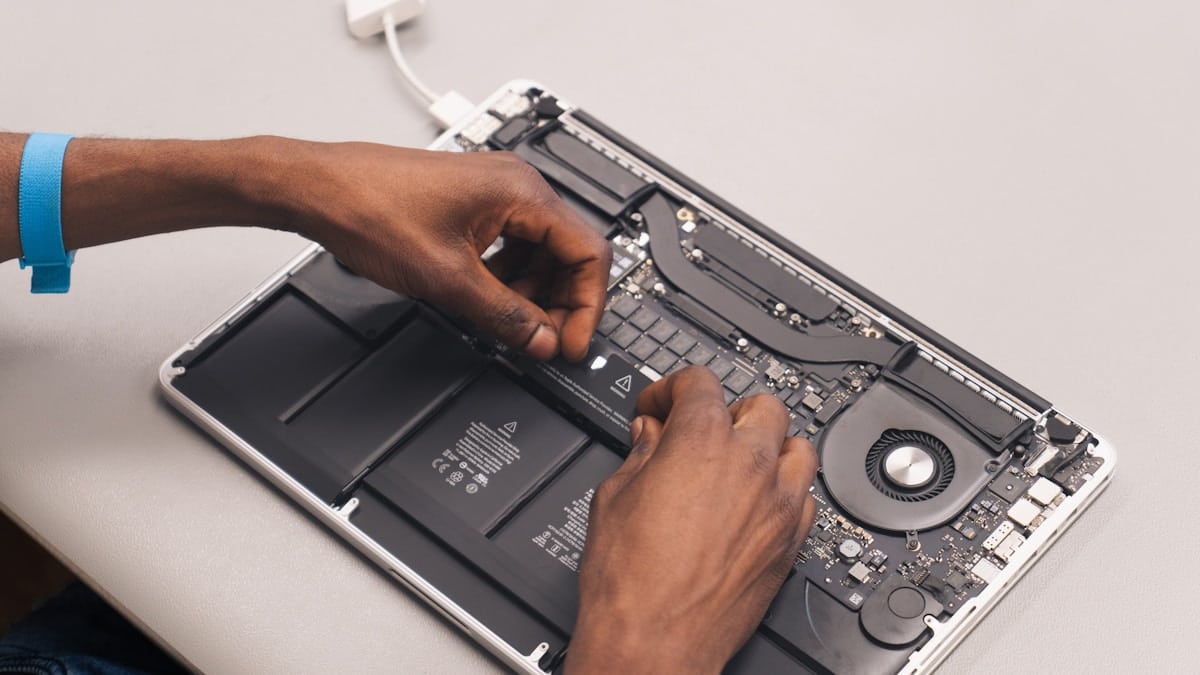
🛒 ¿Tu laptop está lenta y ya no da más? Antes de comprar una nueva, probá con un SSD y Chrome OS Flex. En nuestra tienda encontrás SSDs y upgrades para revivir tu equipo. Si no sabés cuál comprar, escribinos por WhatsApp y te asesoramos sin compromiso.
¿Chrome OS Flex es realmente gratis?
Sí. Es completamente gratuito para uso personal. La única versión de pago es Chrome Enterprise Upgrade, que permite gestionar flotas de dispositivos en empresas (aplica a Chromebooks, no a Flex).
¿Puedo instalar Chrome OS Flex en una Mac vieja?
Sí, siempre que tenga procesador Intel. Las Macs con chips M1/M2/M3 de Apple Silicon no son compatibles porque usan arquitectura ARM. Las MacBook Air y Pro de 2012-2018 con Intel son excelentes candidatas.
¿Puedo tener Windows y Chrome OS Flex en la misma laptop?
No oficialmente. Chrome OS Flex no soporta dual-boot en la mayoría de configuraciones. Si necesitás ambos sistemas, considerá mantener Windows y correr Chrome desde el navegador, o usar una máquina virtual.
¿Qué pasa con mis archivos si uso Chrome OS Flex?
Todo vive en Google Drive. El almacenamiento local es mínimo y se asume que trabajás en la nube. Si necesitás almacenamiento local, un disco externo USB funciona perfectamente.
¿Se puede usar sin conexión a internet?
Sí, pero con limitaciones. Google Docs, Sheets y Slides funcionan offline si los configuraste previamente. Gmail permite leer y redactar correos sin conexión. Pero el sistema está diseñado para estar en línea la mayor parte del tiempo.
¿Mi laptop va a recibir actualizaciones de seguridad?
Sí. Chrome OS Flex recibe actualizaciones automáticas cada 4-6 semanas con parches de seguridad, mejoras del navegador y nuevas funciones. No tenés que hacer nada: se descargan e instalan en segundo plano.
Lo irónico de todo esto es que Google — una empresa que vive de internet — creó el mejor sistema operativo para revivir computadoras desconectadas de la carrera por el hardware nuevo. Mientras Microsoft te pide TPM 2.0 y Apple te vende otra MacBook, Chrome OS Flex te dice: “tranquilo, esa laptop de hace 10 años todavía sirve”. Y no lo dice por marketing: lo instalamos en el taller y funciona de verdad. Ojalá más empresas tuvieran esa filosofía.

ClickLock es un nuevo malware para macOS que secuestra tu Mac hasta que escribís tu contraseña. Descubrí cómo funciona, qué roba y cómo protegerte hoy mismo. →
Las RTX 50 Super están fabricadas pero Nvidia las mantiene congeladas por el precio disparado de la memoria GDDR7. ¿Qué significa esto para el gamer en Costa Rica? →

Descubrí cómo el meta-prompting — pedirle a Claude que mejore tus propias preguntas — puede ahorrarte horas cada semana. La técnica #1 de productividad con IA en 2026. →